Як почати користуватися Car Manager: реєстрація і родина
Опубліковано 9 листопада 2026 р.
Коротко: щоб почати користуватися Car Manager, зареєструйтеся через email або Google (а на iPhone і в браузері ще й через Apple), підтвердьте пошту та додайте перше авто. Родина в Car Manager створюється разом із першим авто, після цього можна запросити рідних на email. Усе це безкоштовно і без банківської картки, а займає близько п’яти хвилин.
Крок 1. Відкрийте Car Manager
Car Manager працює у веб-версії, на iPhone та на Android. Обліковий запис один на всі пристрої, тож почати можна де зручніше, а потім увійти з іншого пристрою з тим самим email.
Крок 2. Зареєструйтеся
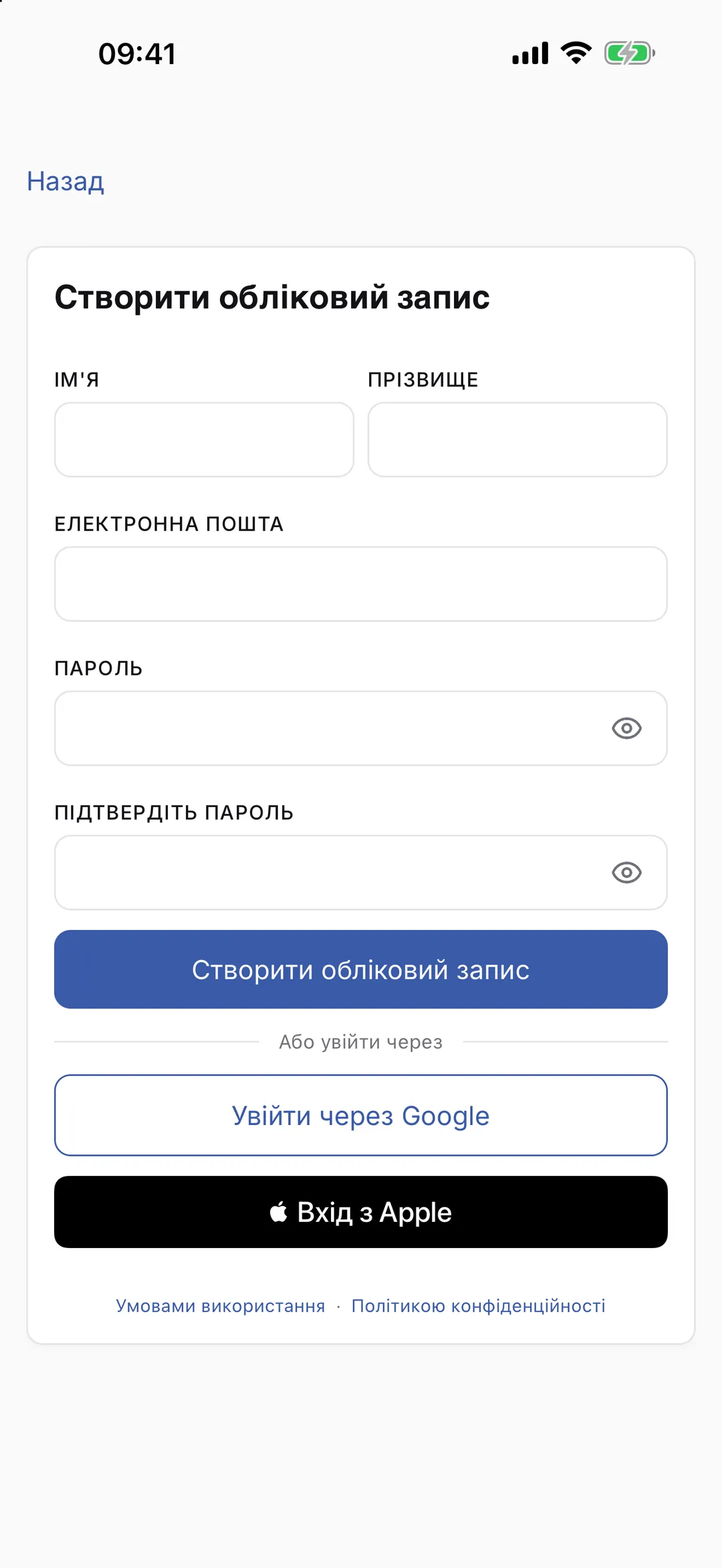
На екрані «Створити обліковий запис» оберіть один зі способів:
- Email і пароль. Введіть ім’я, прізвище, email і пароль не коротший за 8 символів, повторіть пароль і натисніть «Створити обліковий запис».
- Google. Кнопка «Увійти через Google» є в браузері, на iPhone і на Android.
- Apple. Увійти через Apple можна на iPhone і в браузері.
Якщо ви реєструєтеся для себе і родини, більше нічого позначати не потрібно: за замовчуванням Car Manager створює особистий обліковий запис. Позначка «Хочу зареєструватися як організація» потрібна лише компаніям, у цій статті вона не знадобиться.
Крок 3. Підтвердіть пошту
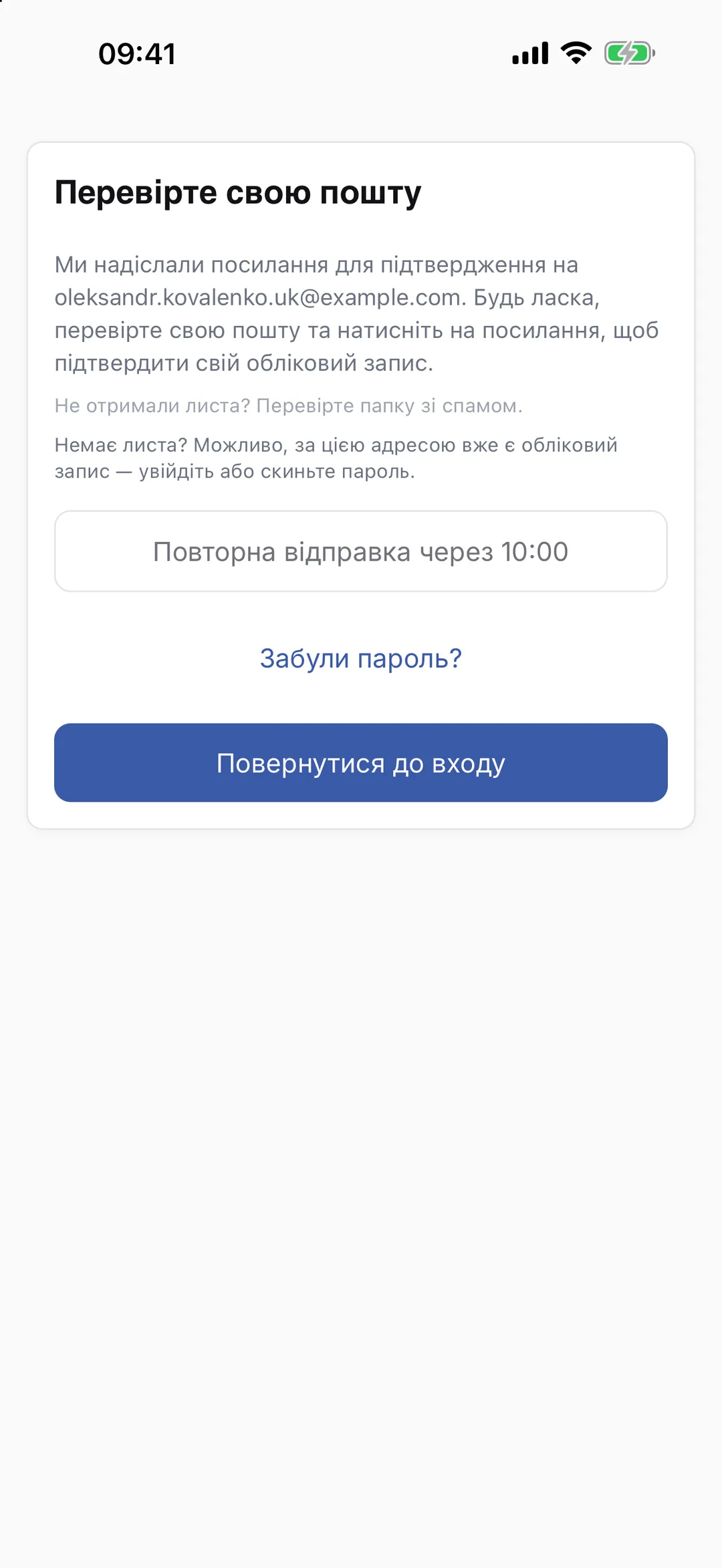
Після реєстрації через email Car Manager покаже екран «Перевірте свою пошту» і надішле лист із посиланням. Відкрийте лист і натисніть «Підтвердити електронну адресу», потім увійдіть у Car Manager зі своїм email і паролем. Без підтвердження увійти не вдасться.
- Листа немає. Перевірте папку «Спам». Якщо листа немає і там, натисніть «Надіслати лист повторно»: кнопка стає доступною за 10 хвилин.
- Посилання відкрили на телефоні. Посилання відкриється в браузері, а потім саме перемкнеться на застосунок Car Manager. Якщо цього не сталося, натисніть «Відкрити в додатку».
- Google або Apple. Під час реєстрації через Google або Apple підтверджувати пошту не потрібно.
Крок 4. Налаштуйте країну, валюту та одиниці
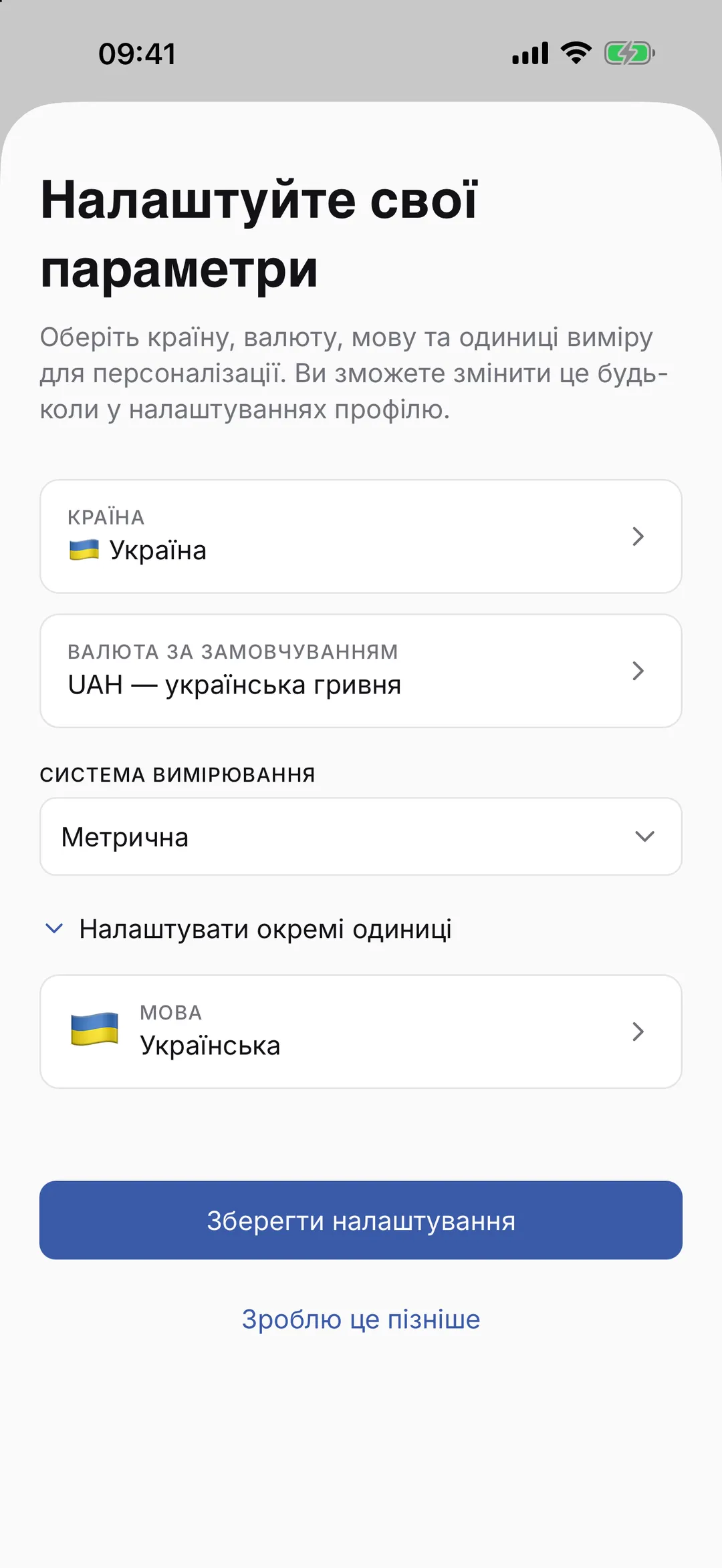
Під час першого входу Car Manager відкриє вікно «Налаштуйте свої параметри». У ньому країну, валюту, мову та одиниці виміру вже підставлено відповідно до вашої країни: перевірте їх і натисніть «Зберегти налаштування». Від цих налаштувань залежить, у якій валюті Car Manager рахує підсумки і в чому показує пробіг та витрату пального: у кілометрах і л/100 км чи в милях.
Якщо хочете зайнятися цим пізніше, натисніть «Зроблю це пізніше»: вікно з’явиться знову під час наступного входу. Змінити налаштування можна будь-якої миті в профілі.
Крок 5. Додайте перше авто
Натисніть «Додати авто». Спочатку Car Manager запропонує назвати вашу родину: родина — це ваш особистий простір для авто та витрат. Назву можна залишити як є або змінити, потім натисніть «Створити».
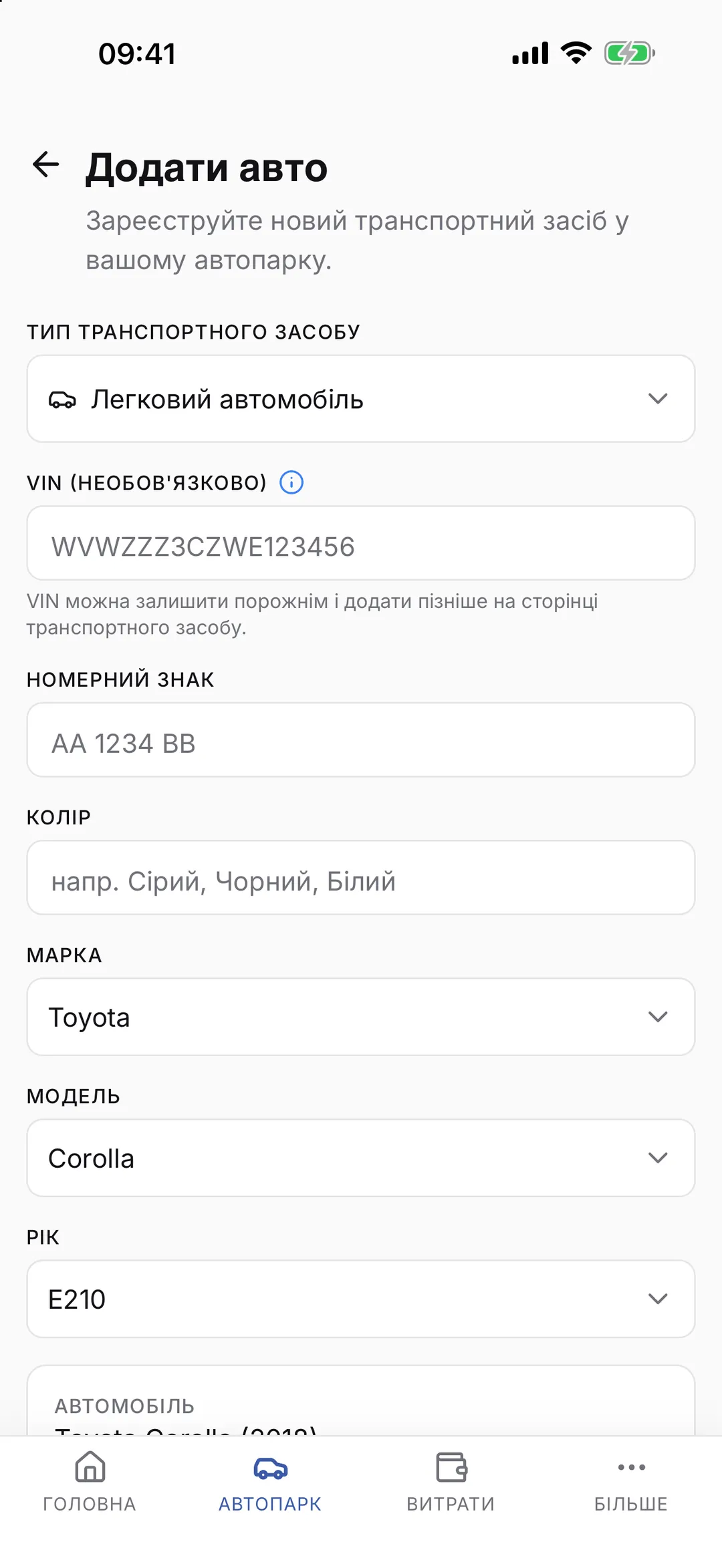
Для авто достатньо вказати тип (автомобіль, мотоцикл чи скутер), марку, модель і рік. VIN, державний номер і пробіг можна додати одразу або пізніше. Якщо Car Manager впізнає модель, графік обслуговування підтягнеться сам. Одразу після цього Car Manager запропонує заповнити «Історію обслуговування»: вкажіть, коли востаннє міняли оливу та інші витратні матеріали, або натисніть «Пропустити», і відлік почнеться з поточного пробігу.
Крок 6. Запросіть родину
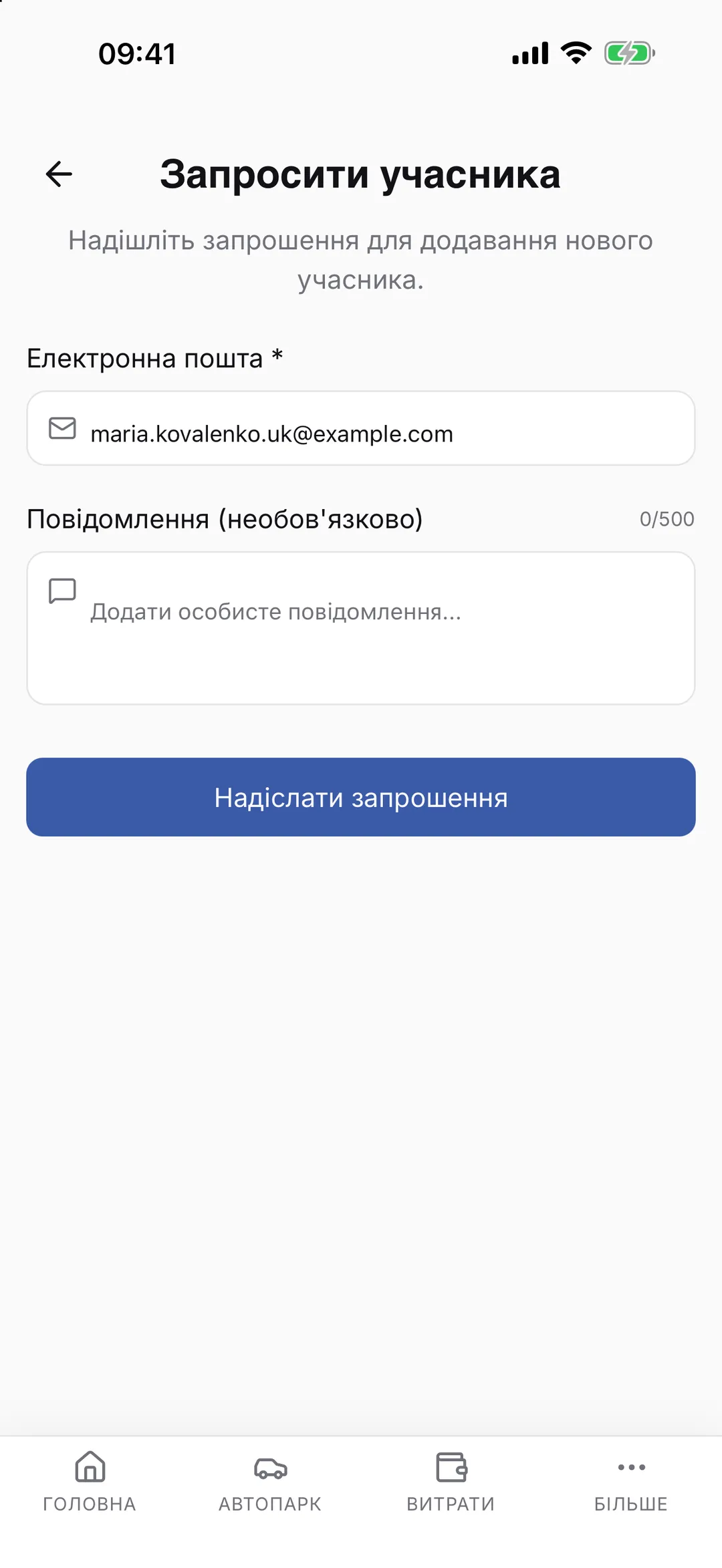
Цей крок можна пропустити, якщо авто користуєтеся лише ви. Щоб вести авто разом, відкрийте розділ «Сім'я» (у застосунку він у меню «Більше»), натисніть кнопку запрошення, введіть email і натисніть «Надіслати запрошення».
Запрошений отримає лист із посиланням, воно діє 7 днів. Заздалегідь реєструватися йому не потрібно: за посиланням він обере «Створити новий акаунт» або «У мене вже є акаунт» і одразу опиниться у вашій родині. Після цього він бачить усі авто родини, їхні витрати, обслуговування та пробіг і може сам додавати записи.
На безкоштовному тарифі кількість учасників родини, включно з вами, — 2. Запрошення, яке ще не прийняли, теж займає місце.
Що далі
Авто додано, родину створено, і Car Manager готовий до роботи: записуйте заправки та ремонти, стежте за ТО і пробігом. Що ще вміє Car Manager, ми зібрали в статті «Car Manager: облік витрат на авто, ТО і пробігу».
Часті запитання
Скільки коштує реєстрація в Car Manager? Реєстрація безкоштовна, банківська картка не потрібна. На безкоштовному тарифі Car Manager авто — 1, учасників родини, включно з вами, — 2. Більше авто й учасників дають платні тарифи.
Не прийшов лист для підтвердження. Що робити? Перевірте папку «Спам». Якщо листа немає, натисніть «Надіслати лист повторно» на екрані «Перевірте свою пошту» або на екрані входу. Повторно лист можна надіслати через 10 хвилин.
Чи можна зареєструватися в Car Manager через Google або Apple? Так. Через Google можна зареєструватися в браузері, на iPhone і на Android, через Apple — на iPhone і в браузері. Підтверджувати пошту в цьому разі не потрібно.
Чи потрібен обліковий запис тому, кого я запрошую в родину? Потрібен, але заздалегідь створювати його не обов’язково. Запрошений відкриє посилання з листа і там само створить обліковий запис у Car Manager або увійде в наявний.
Чи можна користуватися Car Manager на телефоні та в браузері одночасно? Так. Обліковий запис Car Manager один, а дані синхронізуються між браузером, iPhone і Android.
Почніть із Car Manager: завантажити для iPhone · завантажити для Android · відкрити в браузері