Como começar no Car Manager: cadastro e família
Publicado em 9 de novembro de 2026
Resumindo: para começar a usar o Car Manager, faça o cadastro por e-mail ou com o Google (e, no iPhone e no navegador, também com a Apple), verifique o e-mail e adicione o seu primeiro carro. A família no Car Manager é criada junto com o primeiro carro e, depois disso, você convida os seus por e-mail. Tudo isso é grátis, não pede cartão de crédito e leva cerca de cinco minutos.
Passo 1. Abra o Car Manager
O Car Manager funciona na versão web, no iPhone e no Android. A conta é a mesma em todos os aparelhos, então você pode começar onde for mais prático e depois entrar em outro aparelho com o mesmo e-mail.
Passo 2. Faça o cadastro
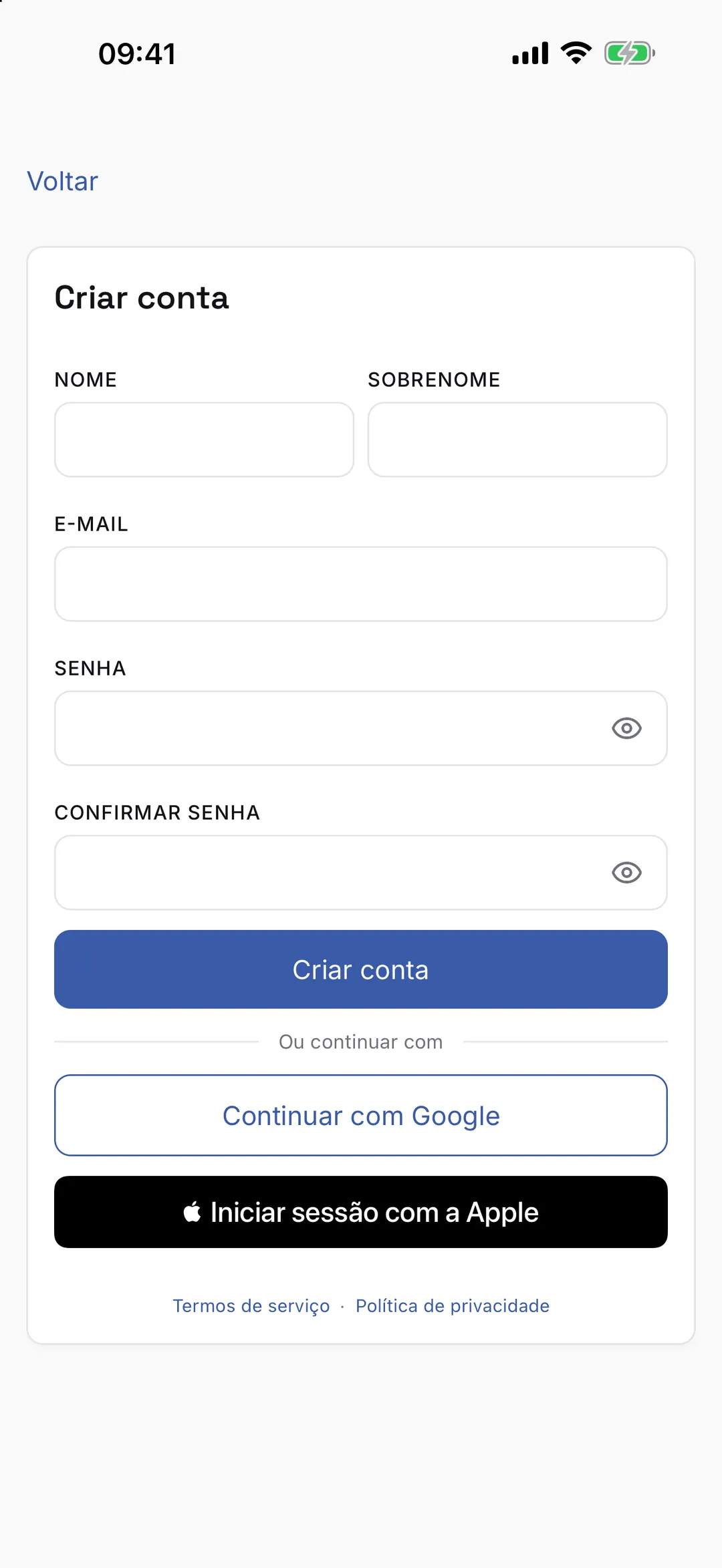
Na tela "Criar conta", escolha uma das opções:
- E-mail e senha. Informe nome, sobrenome, e-mail e uma senha com no mínimo 8 caracteres, repita a senha e toque em "Criar conta".
- Google. O botão "Continuar com Google" está disponível no navegador, no iPhone e no Android.
- Apple. O login com a Apple está disponível no iPhone e no navegador.
Se você está se cadastrando para si e para a família, não precisa marcar mais nada: por padrão, o Car Manager cria uma conta pessoal. A opção "Quero me registrar como organização" é só para empresas e não será necessária neste artigo.
Passo 3. Confirme o e-mail
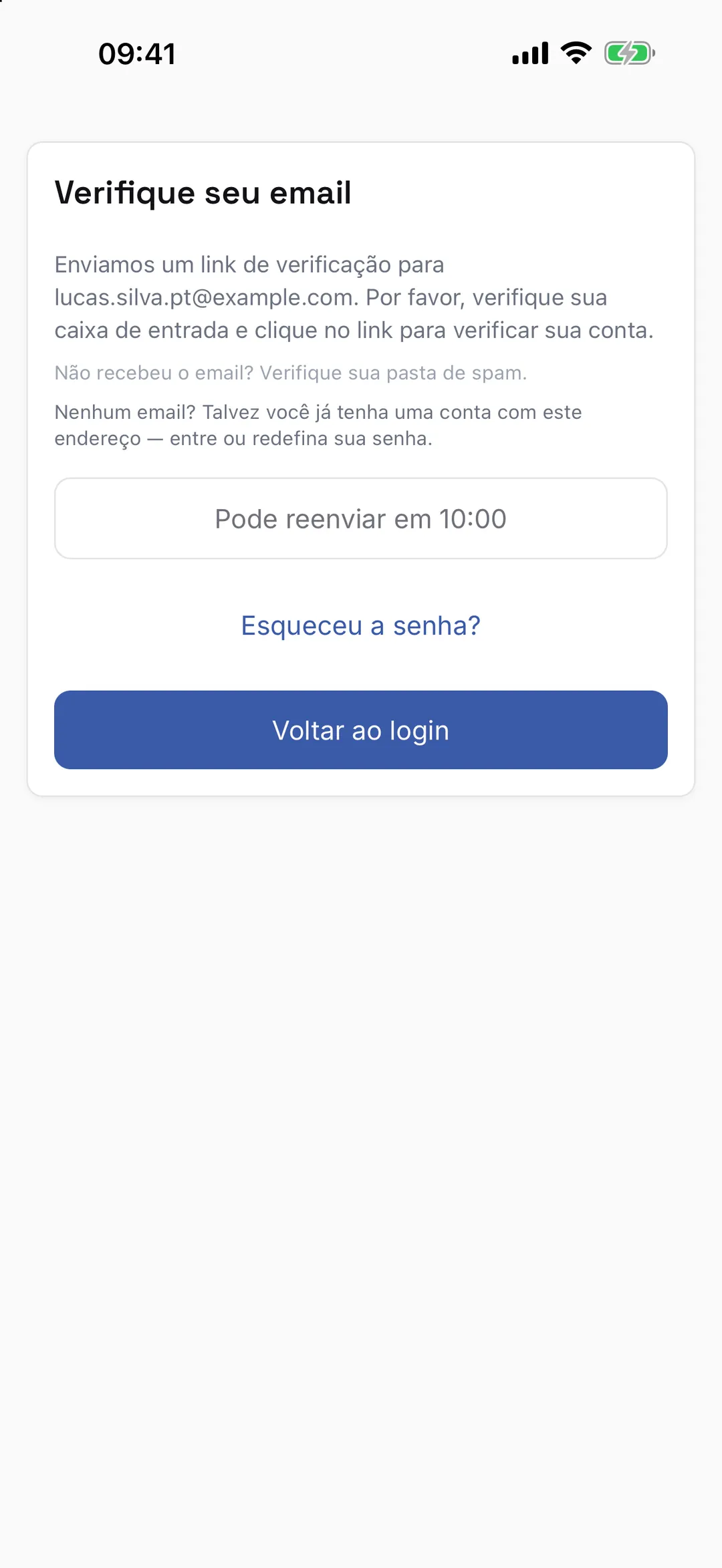
Depois do cadastro por e-mail, o Car Manager mostra a tela "Verifique seu email" e envia uma mensagem com um link. Abra o e-mail e toque em "Verificar endereço de email"; em seguida, entre no Car Manager com o seu e-mail e a sua senha. Sem a confirmação, não é possível entrar.
- O e-mail não chegou. Veja a pasta de spam. Se não estiver lá, toque em "Reenviar e-mail de verificação": o botão fica disponível depois de 10 minutos.
- Você abriu o link no celular. O link abre no navegador e depois muda sozinho para o aplicativo Car Manager. Se isso não acontecer, toque em "Abrir no aplicativo".
- Google ou Apple. No cadastro com o Google ou com a Apple, não é preciso confirmar o e-mail.
Passo 4. Defina país, moeda e unidades
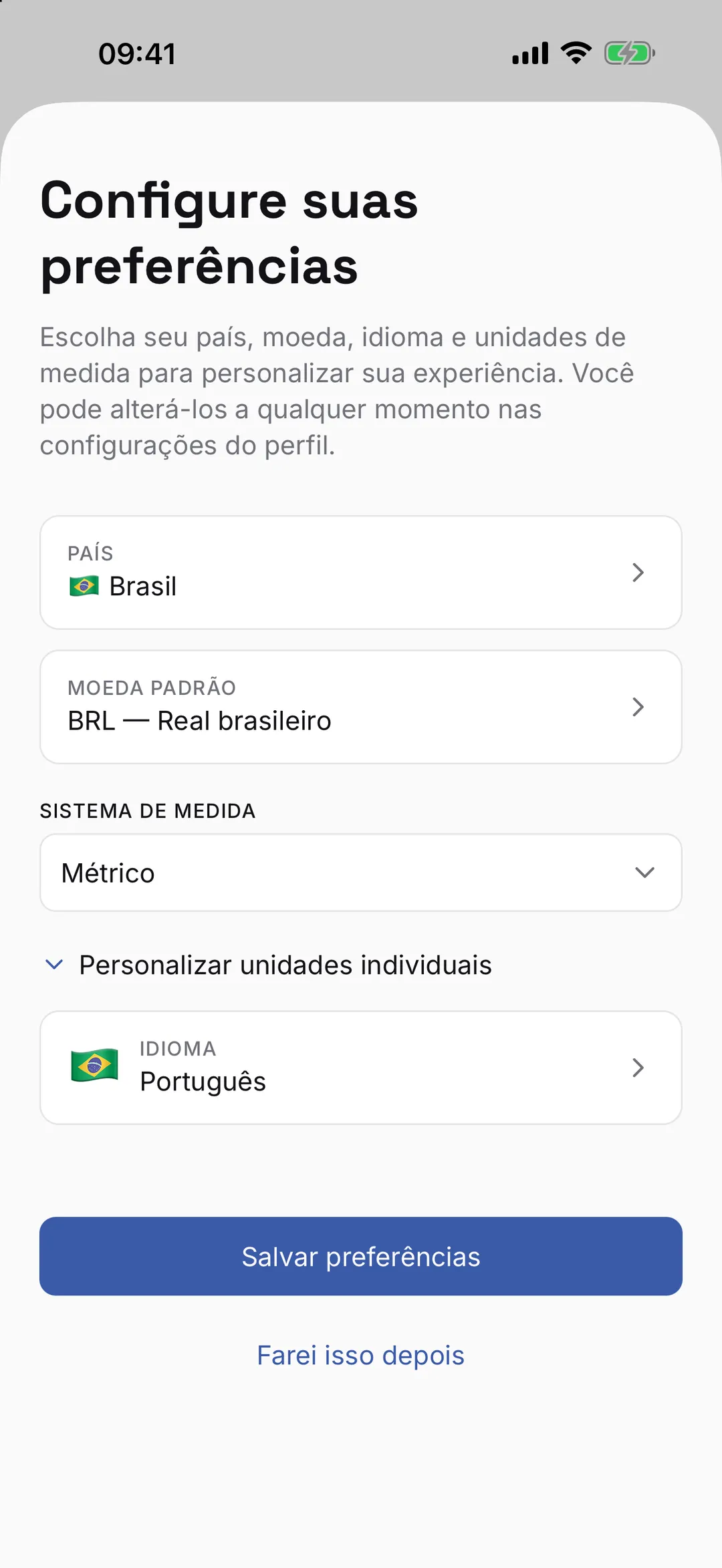
No primeiro acesso, o Car Manager abre a janela "Configure suas preferências". Nela, país, moeda, idioma e unidades de medida já vêm preenchidos de acordo com o seu país: confira e toque em "Salvar preferências". Essas configurações definem em que moeda o Car Manager calcula os totais e como mostra a quilometragem e o consumo de combustível: em quilômetros e km/l ou em milhas.
Se preferir fazer isso mais tarde, toque em "Farei isso depois": a janela aparece de novo no próximo acesso. Você pode mudar as configurações a qualquer momento no perfil.
Passo 5. Adicione o primeiro carro
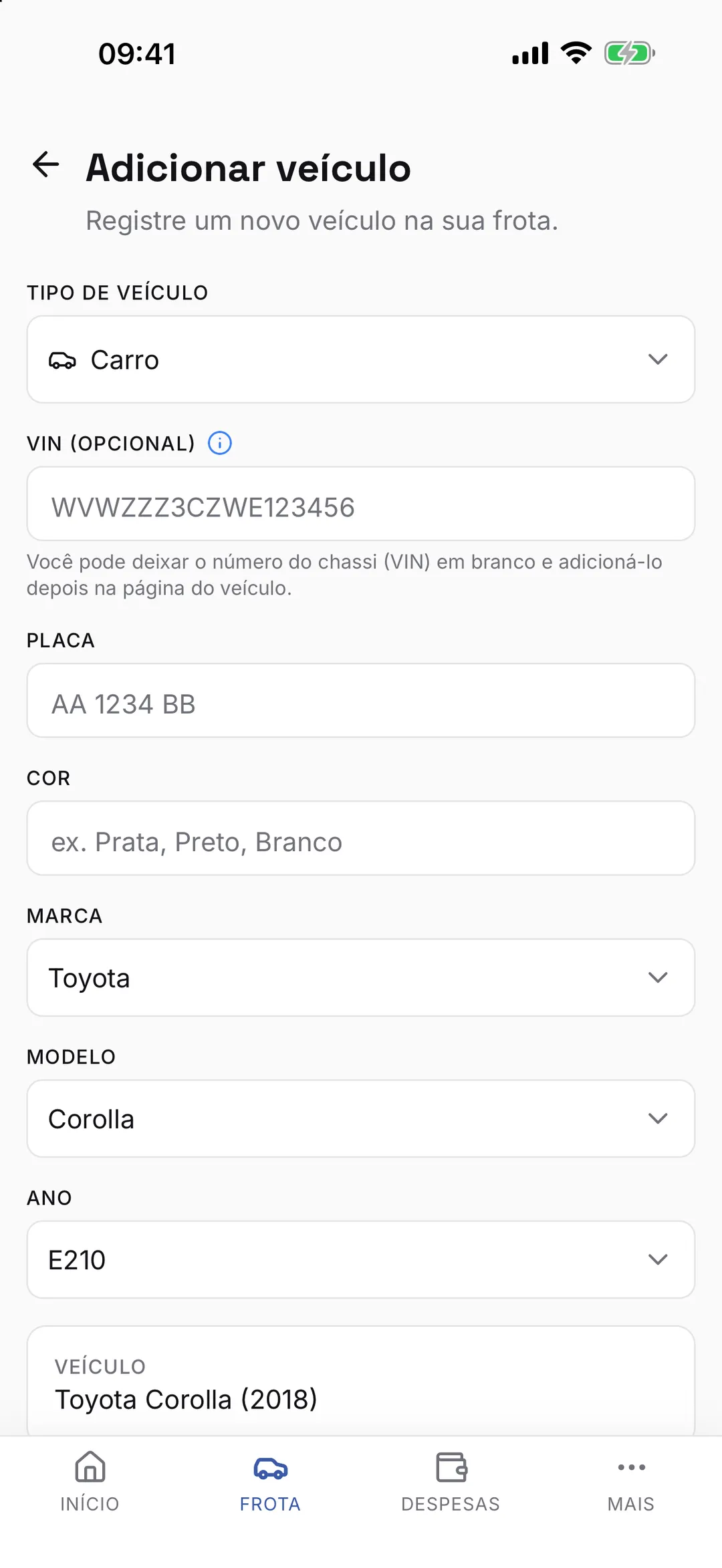
Toque em "Adicionar veículo". Primeiro, o Car Manager pede um nome para a sua família: a família é o seu espaço pessoal para veículos e gastos. Você pode manter o nome sugerido ou mudar e depois tocar em "Criar".
Para o veículo, basta informar o tipo (carro, moto ou scooter), a marca, o modelo e o ano. Chassi (VIN), placa e quilometragem podem ser incluídos agora ou depois. Se o Car Manager reconhece o modelo, o plano de manutenção é preenchido sozinho. Em seguida, o Car Manager sugere preencher o "Histórico de manutenção": informe quando você trocou o óleo e outros itens pela última vez, ou toque em "Pular", e a contagem começa a partir da quilometragem atual.
Passo 6. Convide a família
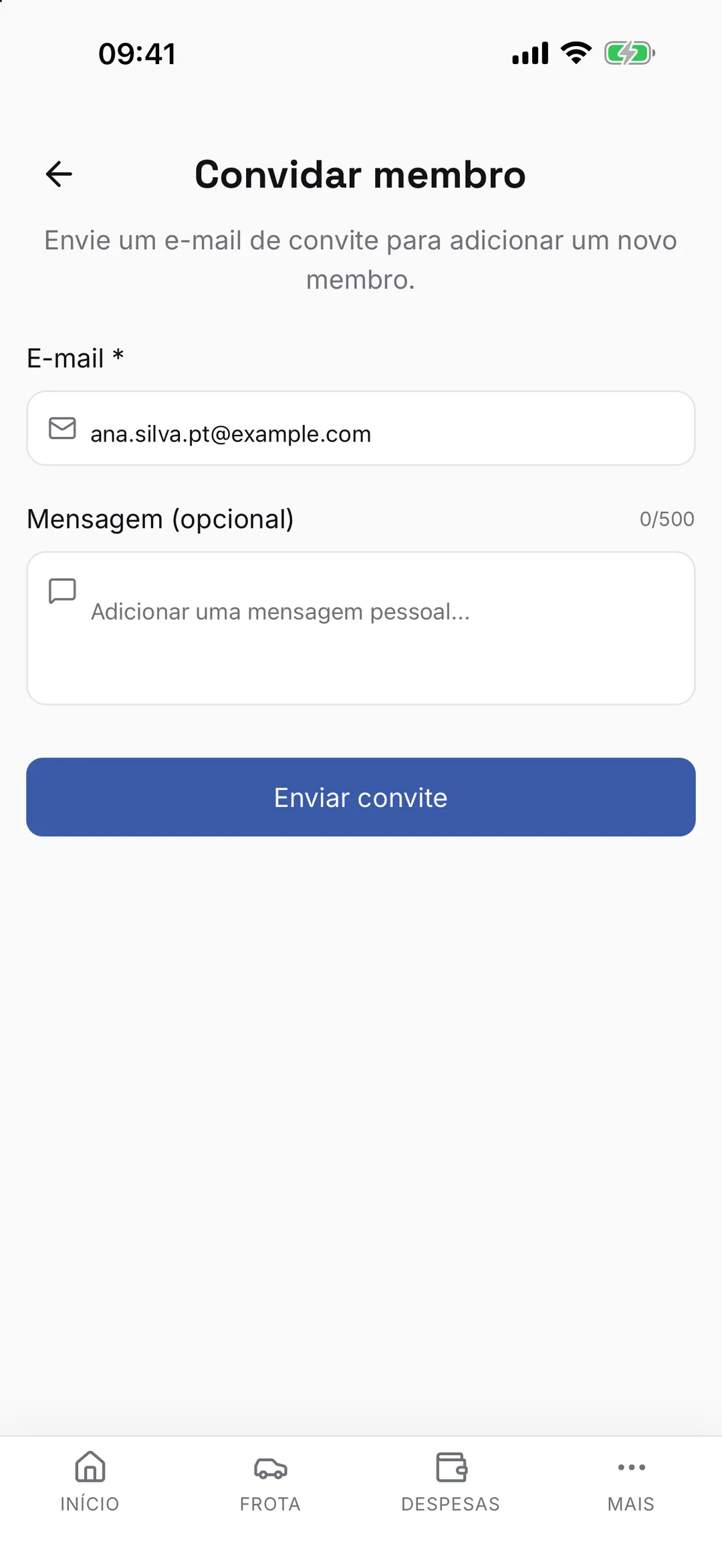
Você pode pular este passo se só você usa o carro. Para cuidar do carro em conjunto, abra a seção "Família" (no aplicativo, ela fica em "Mais"), toque no botão de convite, informe o e-mail e toque em "Enviar convite".
Quem recebe o convite ganha um e-mail com um link, válido por 7 dias. Não precisa se cadastrar antes: pelo link, a pessoa escolhe "Criar uma nova conta" ou "Já tenho uma conta" e já entra na sua família. Depois disso, ela vê todos os veículos da família, com gastos, manutenção e quilometragem, e também pode adicionar registros.
No plano gratuito, o número de membros da família, incluindo você, é 2. Um convite que ainda não foi aceito também ocupa uma vaga.
E agora
O veículo está adicionado, a família está criada e o Car Manager está pronto para uso: registre abastecimentos e reparos, acompanhe a revisão e a quilometragem. Para saber o que mais o Car Manager faz, leia o artigo Car Manager: controle de gastos do carro e manutenção.
Perguntas frequentes
Quanto custa o cadastro no Car Manager? O cadastro é grátis e não precisa de cartão de crédito. No plano gratuito do Car Manager, o número de veículos é 1 e o de membros da família, incluindo você, é 2. Os planos pagos permitem mais veículos e mais membros.
O e-mail de confirmação não chegou. O que fazer? Veja a pasta de spam. Se o e-mail não estiver lá, toque em "Reenviar e-mail de verificação" na tela "Verifique seu email" ou na tela de login do Car Manager. O reenvio fica disponível depois de 10 minutos.
Dá para me cadastrar no Car Manager com o Google ou a Apple? Sim. Com o Google, o cadastro funciona no navegador, no iPhone e no Android; com a Apple, no iPhone e no navegador. Nesse caso, não é preciso confirmar o e-mail no Car Manager.
Quem eu convido para a família precisa ter conta no Car Manager? Precisa, mas não é necessário criar antes. A pessoa convidada abre o link do e-mail e, ali mesmo, cria uma conta no Car Manager ou entra em uma que já tem.
Posso usar o Car Manager no celular e no navegador ao mesmo tempo? Sim. A conta do Car Manager é uma só, e os dados são sincronizados entre o navegador, o iPhone e o Android.
Comece com o Car Manager: baixar para iPhone · baixar para Android · abrir no navegador