Car Manager: Registrierung, erstes Fahrzeug, Familie
Veröffentlicht am 9. November 2026
Kurz gesagt: Um Car Manager zu nutzen, registrieren Sie sich per E-Mail oder mit Google (auf dem iPhone und im Browser auch mit Apple), bestätigen Ihre E-Mail-Adresse und legen Ihr erstes Fahrzeug an. Die Familie entsteht in Car Manager zusammen mit dem ersten Fahrzeug, danach können Sie Angehörige per E-Mail einladen. Das alles ist kostenlos, ohne Kreditkarte und dauert etwa fünf Minuten.
Schritt 1. Car Manager öffnen
Car Manager läuft im Browser, auf dem iPhone und auf Android. Es gibt ein Konto für alle Geräte: Sie können dort beginnen, wo es Ihnen am bequemsten ist, und sich später mit derselben E-Mail-Adresse auf einem anderen Gerät anmelden.
Schritt 2. Registrieren
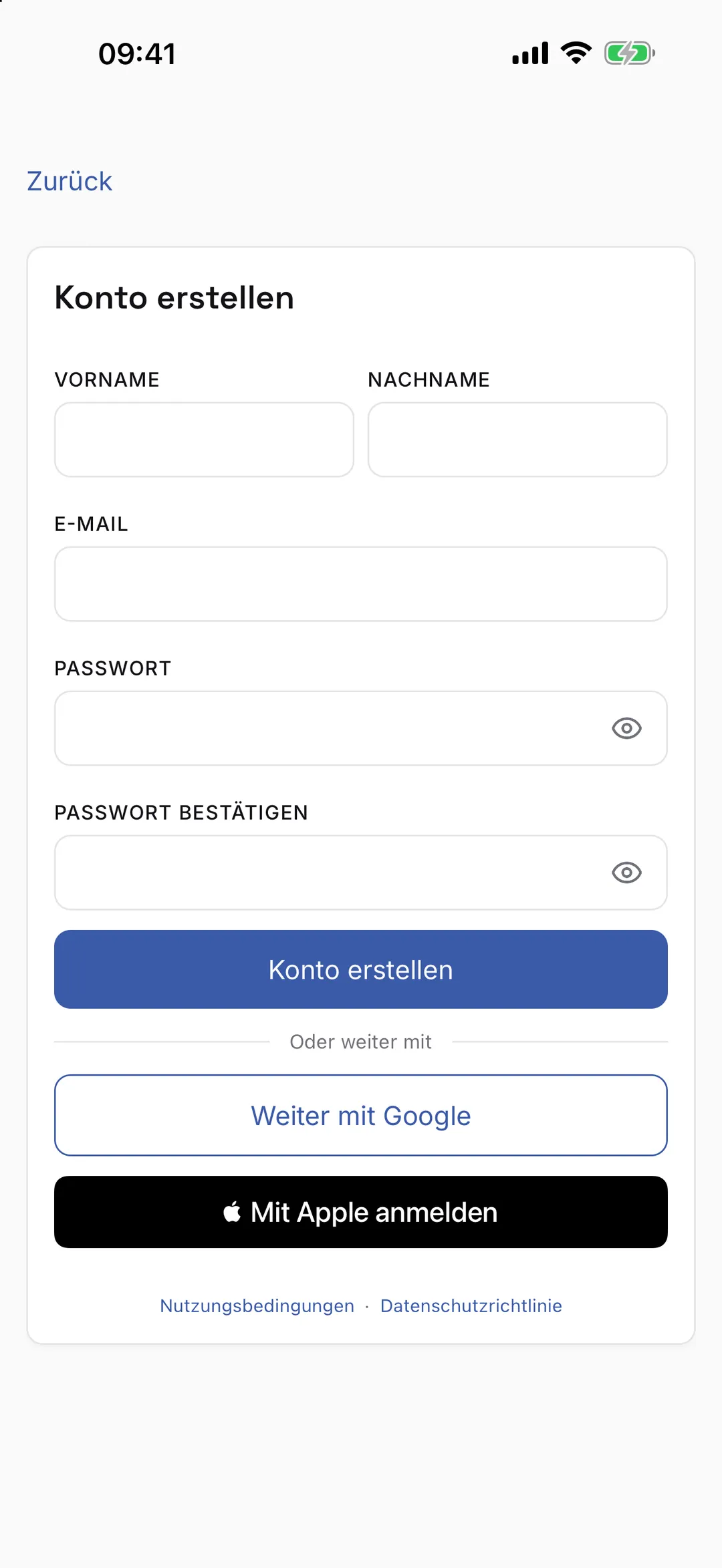
Wählen Sie auf dem Bildschirm „Konto erstellen“ eine der Möglichkeiten:
- E-Mail und Passwort. Geben Sie Vor- und Nachname, E-Mail-Adresse und ein Passwort mit mindestens 8 Zeichen ein, wiederholen Sie das Passwort und tippen Sie auf „Konto erstellen“.
- Google. Die Schaltfläche „Weiter mit Google“ gibt es im Browser, auf dem iPhone und auf Android.
- Apple. Die Anmeldung mit Apple ist auf dem iPhone und im Browser möglich.
Wenn Sie sich für sich selbst und Ihre Familie registrieren, müssen Sie nichts weiter ankreuzen: Standardmäßig legt Car Manager ein persönliches Konto an. Das Kontrollkästchen „Ich möchte mich als Organisation registrieren“ brauchen nur Unternehmen, in diesem Artikel wird es nicht benötigt.
Schritt 3. E-Mail-Adresse bestätigen
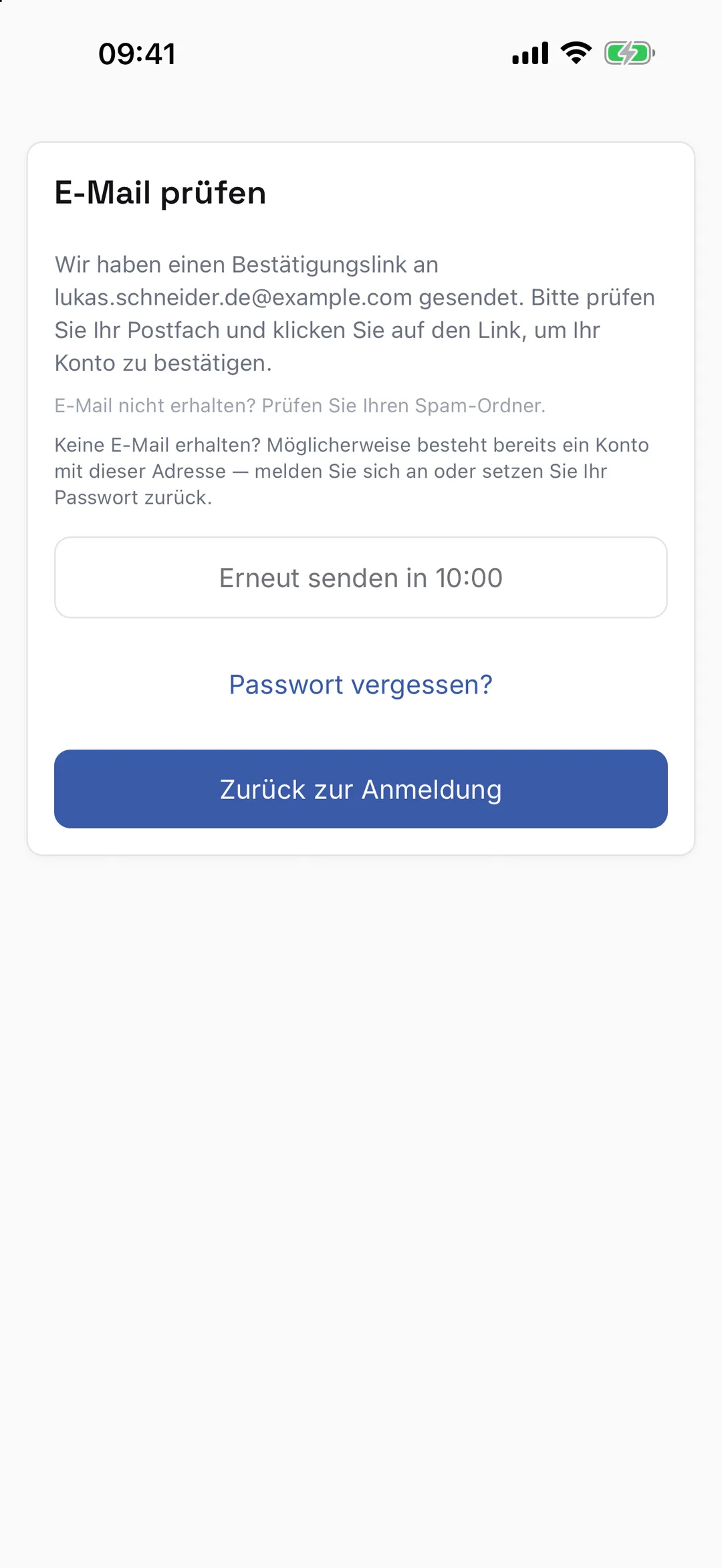
Nach der Registrierung per E-Mail zeigt Car Manager den Bildschirm „E-Mail prüfen“ und schickt Ihnen eine E-Mail mit einem Link. Öffnen Sie die E-Mail, tippen Sie auf „E-Mail-Adresse bestätigen“ und melden Sie sich dann mit Ihrer E-Mail-Adresse und Ihrem Passwort bei Car Manager an. Ohne Bestätigung ist die Anmeldung nicht möglich.
- Keine E-Mail erhalten. Schauen Sie in den Spam-Ordner. Ist die E-Mail auch dort nicht, tippen Sie auf „Bestätigungs-E-Mail erneut senden“: Die Schaltfläche ist nach 10 Minuten verfügbar.
- Link auf dem Handy geöffnet. Der Link öffnet sich zuerst im Browser und wechselt dann von selbst in die Car-Manager-App. Passiert das nicht, tippen Sie auf „In der App öffnen“.
- Google oder Apple. Bei der Registrierung mit Google oder Apple müssen Sie Ihre E-Mail-Adresse nicht bestätigen.
Schritt 4. Land, Währung und Einheiten einstellen
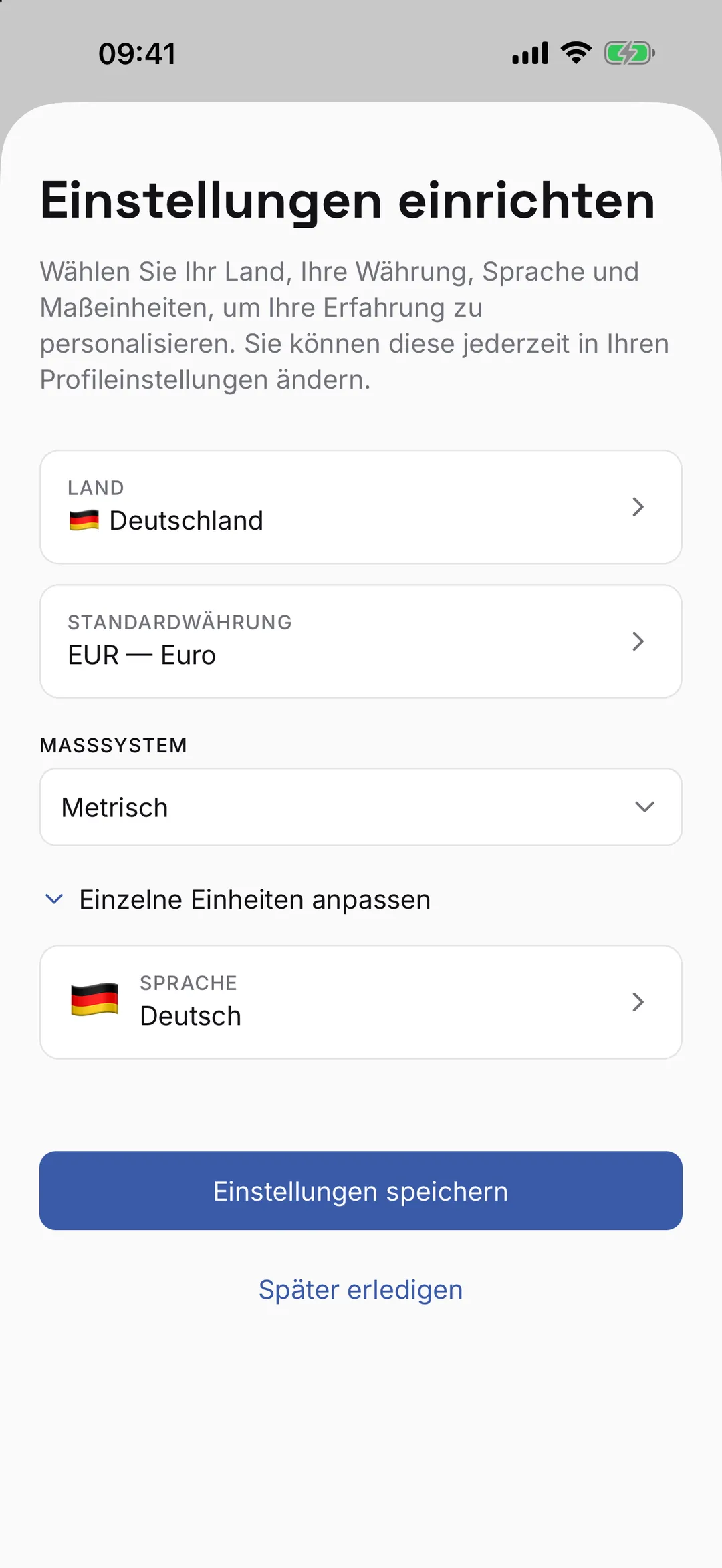
Bei der ersten Anmeldung öffnet Car Manager das Fenster „Einstellungen einrichten“. Land, Währung, Sprache und Maßeinheiten sind dort bereits passend zu Ihrem Land vorausgewählt. Prüfen Sie die Angaben und tippen Sie auf „Einstellungen speichern“. Diese Einstellungen bestimmen, in welcher Währung Car Manager die Summen berechnet und wie Kilometerstand und Spritverbrauch angezeigt werden: in Kilometern und l/100 km oder in Meilen.
Wenn Sie das lieber später erledigen möchten, tippen Sie auf „Später erledigen“: Das Fenster erscheint bei der nächsten Anmeldung erneut. Die Einstellungen lassen sich jederzeit im Profil ändern.
Schritt 5. Das erste Fahrzeug anlegen
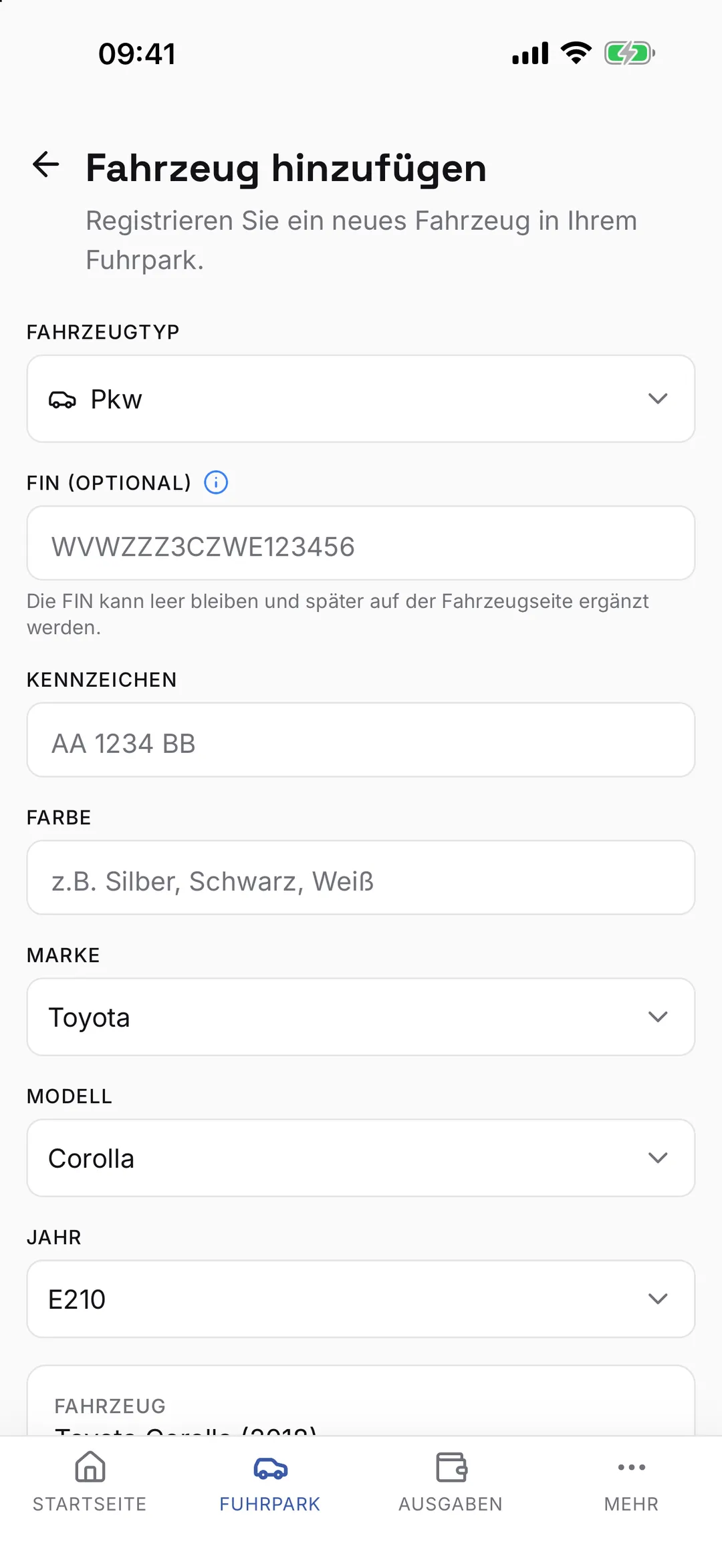
Tippen Sie auf „Fahrzeug hinzufügen“. Zuerst bittet Car Manager Sie, Ihrer Familie einen Namen zu geben: Die Familie ist Ihr persönlicher Bereich für Fahrzeuge und Kosten. Den Namen können Sie so lassen oder ändern, danach tippen Sie auf „Erstellen“.
Für das Fahrzeug genügen Typ (Auto, Motorrad oder Roller), Marke, Modell und Baujahr. Fahrgestellnummer (VIN), Kennzeichen und Kilometerstand können Sie sofort oder später ergänzen. Erkennt Car Manager das Modell, wird der Wartungsplan automatisch übernommen. Direkt danach bietet Car Manager an, die „Wartungshistorie“ auszufüllen: Geben Sie an, wann Sie zuletzt das Öl und andere Verschleißteile gewechselt haben, oder tippen Sie auf „Überspringen“, dann beginnt die Zählung beim aktuellen Kilometerstand.
Schritt 6. Die Familie einladen
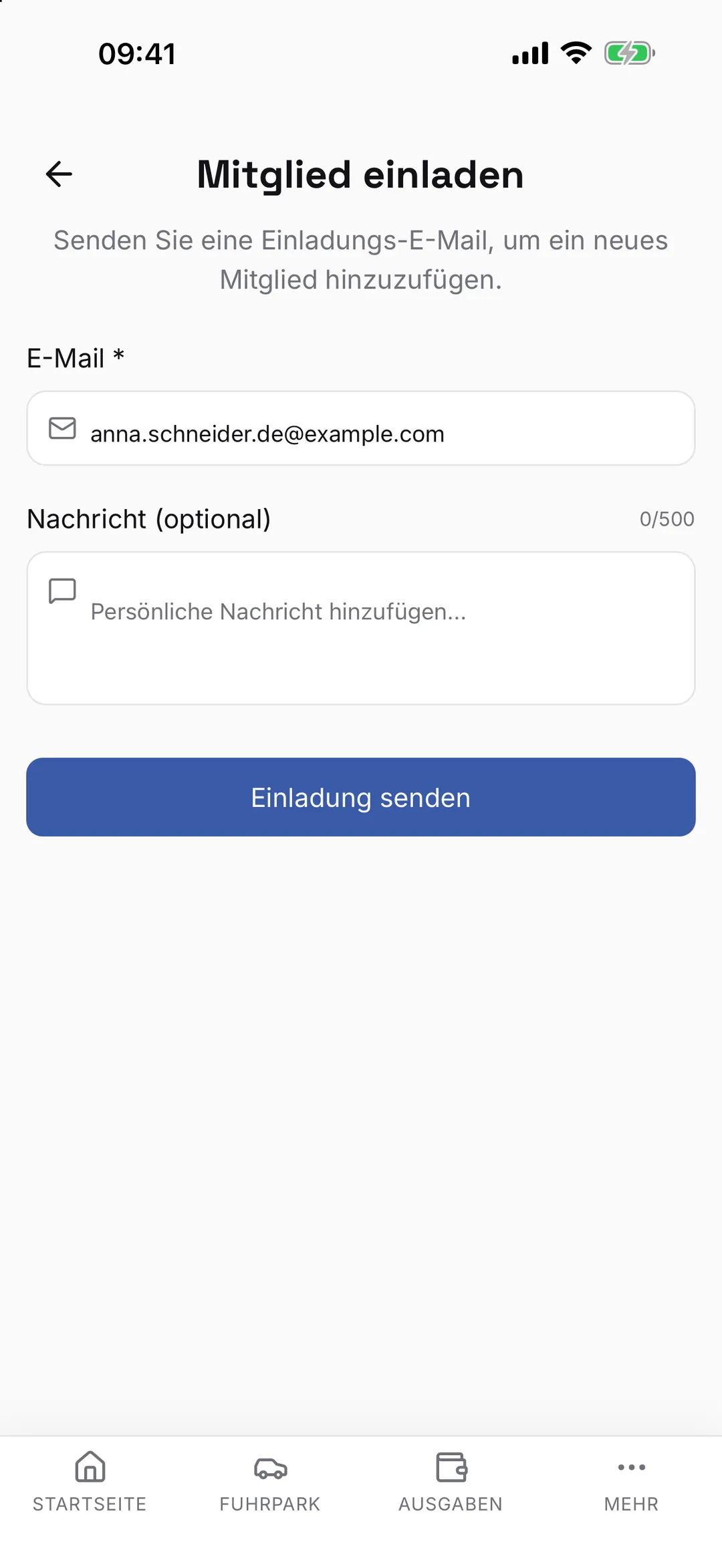
Diesen Schritt können Sie überspringen, wenn Sie das Fahrzeug allein nutzen. Um ein Fahrzeug gemeinsam zu verwalten, öffnen Sie den Bereich „Familie“ (in der App unter „Mehr“), tippen Sie auf die Schaltfläche zum Einladen, geben Sie die E-Mail-Adresse ein und tippen Sie auf „Einladung senden“.
Die eingeladene Person erhält eine E-Mail mit einem Link, der 7 Tage gültig ist. Sie muss sich vorher nicht registrieren: Über den Link wählt sie „Neues Konto erstellen“ oder „Ich habe bereits ein Konto“ und ist sofort in Ihrer Familie. Danach sieht sie alle Fahrzeuge der Familie mit Kosten, Wartung und Kilometerstand und kann selbst Einträge hinzufügen.
Im kostenlosen Tarif liegt die Zahl der Familienmitglieder, Sie eingeschlossen, bei 2. Auch eine Einladung, die noch nicht angenommen wurde, belegt einen Platz.
Wie es weitergeht
Das Fahrzeug ist angelegt, die Familie steht, und Car Manager ist startklar: Erfassen Sie Tankstopps und Reparaturen und behalten Sie Wartung und Kilometerstand im Blick. Was Car Manager sonst noch kann, haben wir im Artikel „Car Manager: Auto-Kosten-App mit Wartungserinnerung“ zusammengefasst.
Häufige Fragen
Was kostet die Registrierung bei Car Manager? Die Registrierung ist kostenlos, eine Kreditkarte brauchen Sie nicht. Im kostenlosen Tarif von Car Manager liegt die Zahl der Fahrzeuge bei 1 und die Zahl der Familienmitglieder, Sie eingeschlossen, bei 2. Mehr Fahrzeuge und Mitglieder bieten die kostenpflichtigen Tarife.
Ich habe keine Bestätigungs-E-Mail von Car Manager erhalten. Was tun? Schauen Sie in den Spam-Ordner. Ist die E-Mail nicht da, tippen Sie auf dem Bildschirm „E-Mail prüfen“ oder auf dem Anmeldebildschirm auf „Bestätigungs-E-Mail erneut senden“. Die E-Mail lässt sich nach 10 Minuten erneut senden.
Kann ich mich bei Car Manager mit Google oder Apple registrieren? Ja. Mit Google können Sie sich im Browser, auf dem iPhone und auf Android registrieren, mit Apple auf dem iPhone und im Browser. Die E-Mail-Adresse müssen Sie dann nicht bestätigen.
Braucht die Person, die ich in die Familie einlade, ein Car-Manager-Konto? Ja, sie muss es aber nicht vorher anlegen. Die eingeladene Person öffnet den Link aus der E-Mail und erstellt dort ein Konto bei Car Manager oder meldet sich mit einem bestehenden an.
Kann ich Car Manager gleichzeitig auf dem Handy und im Browser nutzen? Ja. Das Konto bei Car Manager ist dasselbe, und die Daten werden zwischen Browser, iPhone und Android synchronisiert.
Mit Car Manager starten: für iPhone laden · für Android laden · im Browser öffnen