Cómo empezar con Car Manager: registro y familia
Publicado el 9 de noviembre de 2026
En resumen: para empezar con Car Manager, regístrate con tu email o con Google (y en iPhone y en el navegador también con Apple), verifica tu correo y añade tu primer coche. La familia en Car Manager se crea junto con el primer coche y después puedes invitar a los tuyos por email. Todo es gratis, sin tarjeta bancaria, y lleva unos cinco minutos.
Paso 1. Abre Car Manager
Car Manager funciona en la versión web, en iPhone y en Android. La cuenta es la misma en todos los dispositivos, así que puedes empezar donde te resulte más cómodo y luego entrar desde otro dispositivo con el mismo email.
Paso 2. Regístrate
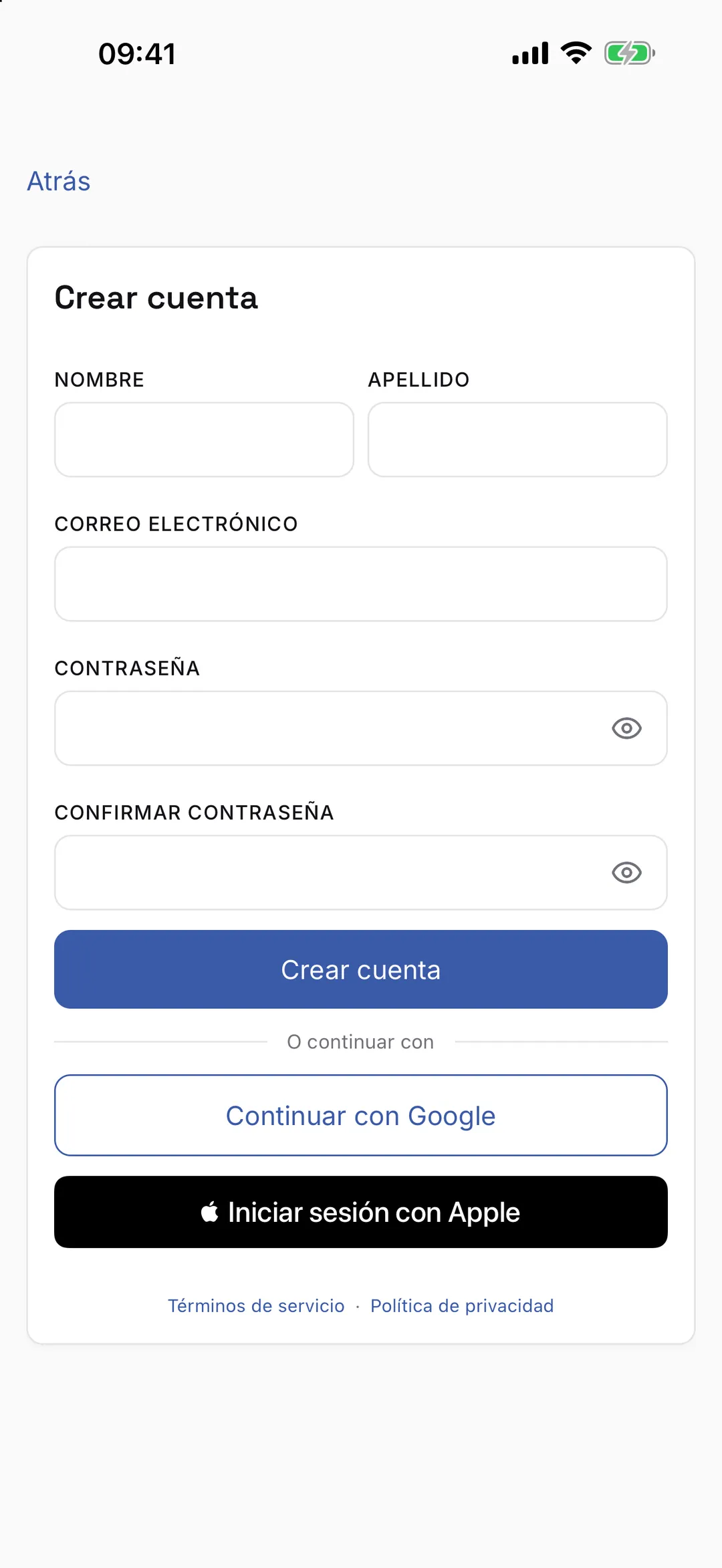
En la pantalla «Crear cuenta» elige una de estas opciones:
- Email y contraseña. Escribe tu nombre, apellido, email y una contraseña de al menos 8 caracteres, repite la contraseña y pulsa «Crear cuenta».
- Google. El botón «Continuar con Google» está en el navegador, en iPhone y en Android.
- Apple. Puedes iniciar sesión con Apple en iPhone y en el navegador.
Si te registras para ti y tu familia, no tienes que marcar nada más: por defecto, Car Manager crea una cuenta personal. La casilla «Quiero registrarme como organización» es solo para empresas y en este artículo no la necesitarás.
Paso 3. Confirma tu correo
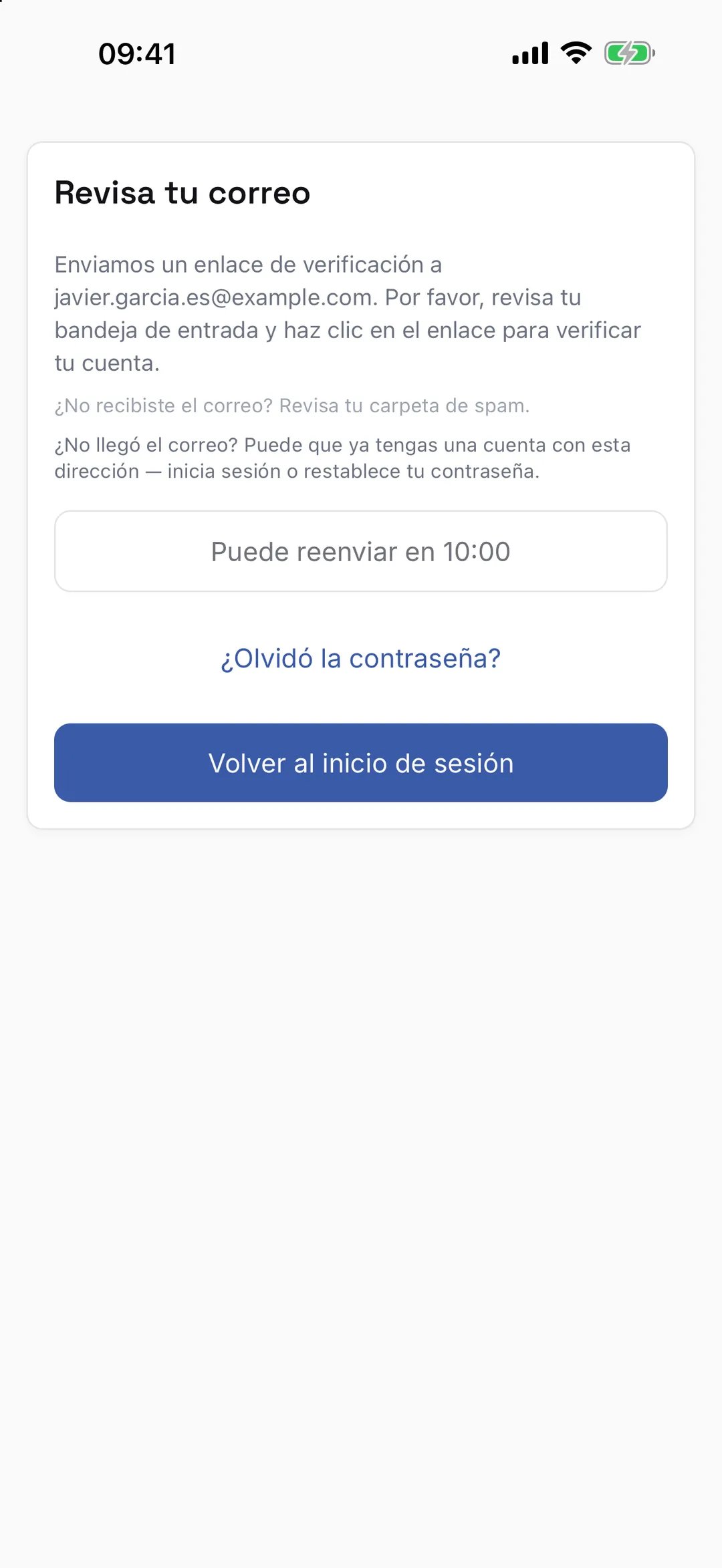
Tras registrarte con email, Car Manager muestra la pantalla «Revisa tu correo» y te envía un mensaje con un enlace. Abre el mensaje, pulsa «Verificar dirección de correo» y después entra en Car Manager con tu email y tu contraseña. Sin la confirmación no podrás entrar.
- No llega el correo. Revisa la carpeta de spam. Si tampoco está ahí, pulsa «Reenviar correo de verificación»: el botón se activa a los 10 minutos.
- Has abierto el enlace en el móvil. El enlace se abre en el navegador y después cambia solo a la app de Car Manager. Si no ocurre, pulsa «Abrir en la aplicación».
- Google o Apple. Si te registras con Google o con Apple, no hace falta confirmar el correo.
Paso 4. Configura país, moneda y unidades
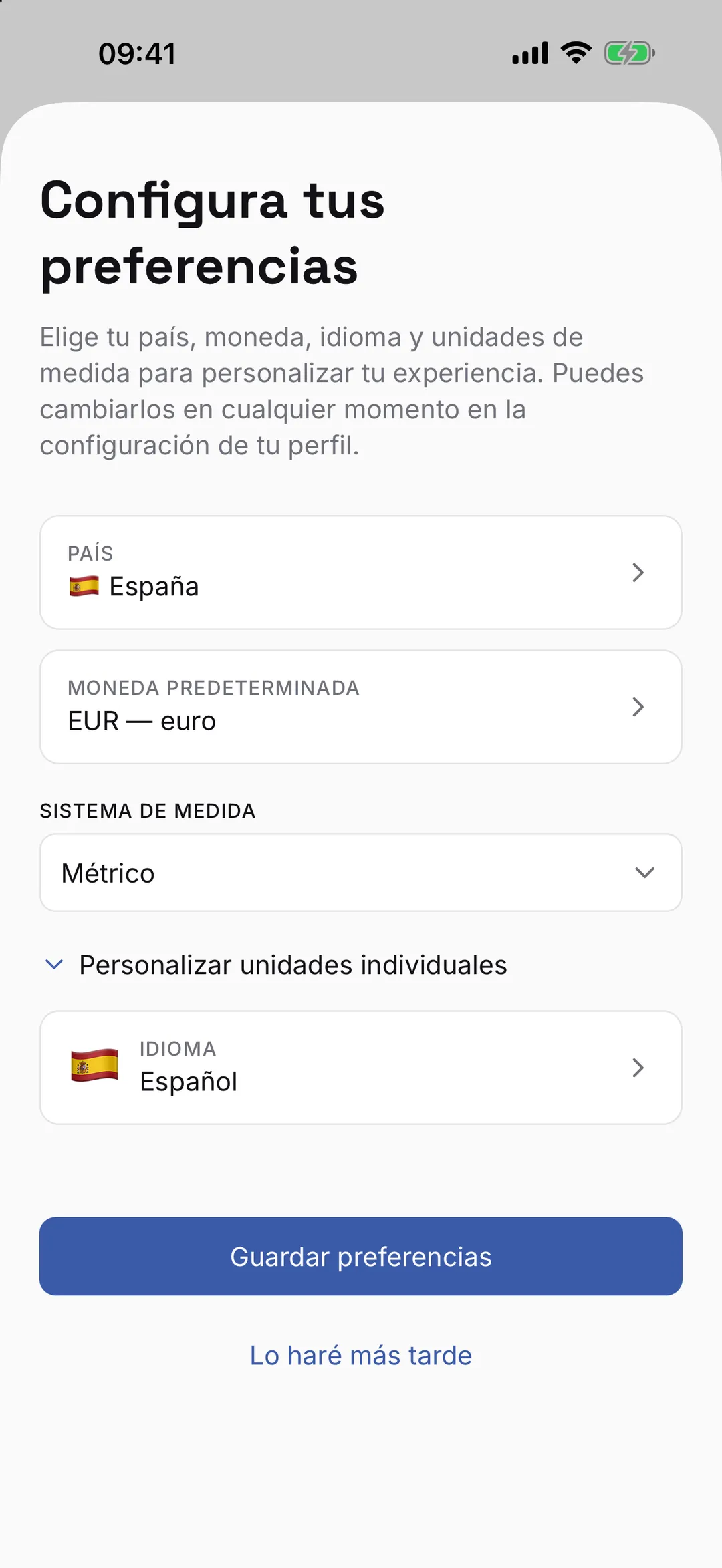
La primera vez que entres, Car Manager abrirá la ventana «Configura tus preferencias». El país, la moneda, el idioma y las unidades de medida ya vienen rellenados según tu país: revísalos y pulsa «Guardar preferencias». De esta configuración depende en qué moneda calcula Car Manager los totales y cómo muestra el kilometraje y el consumo de combustible: en kilómetros y l/100 km o en millas.
Si prefieres hacerlo más tarde, pulsa «Lo haré más tarde»: la ventana volverá a aparecer la próxima vez que entres. Puedes cambiar los ajustes en cualquier momento desde tu perfil.
Paso 5. Añade tu primer coche
Pulsa «Agregar vehículo». Primero Car Manager te propondrá ponerle nombre a tu familia: la familia es tu espacio personal para los vehículos y los gastos. Puedes dejar el nombre tal cual o cambiarlo y pulsar «Crear».
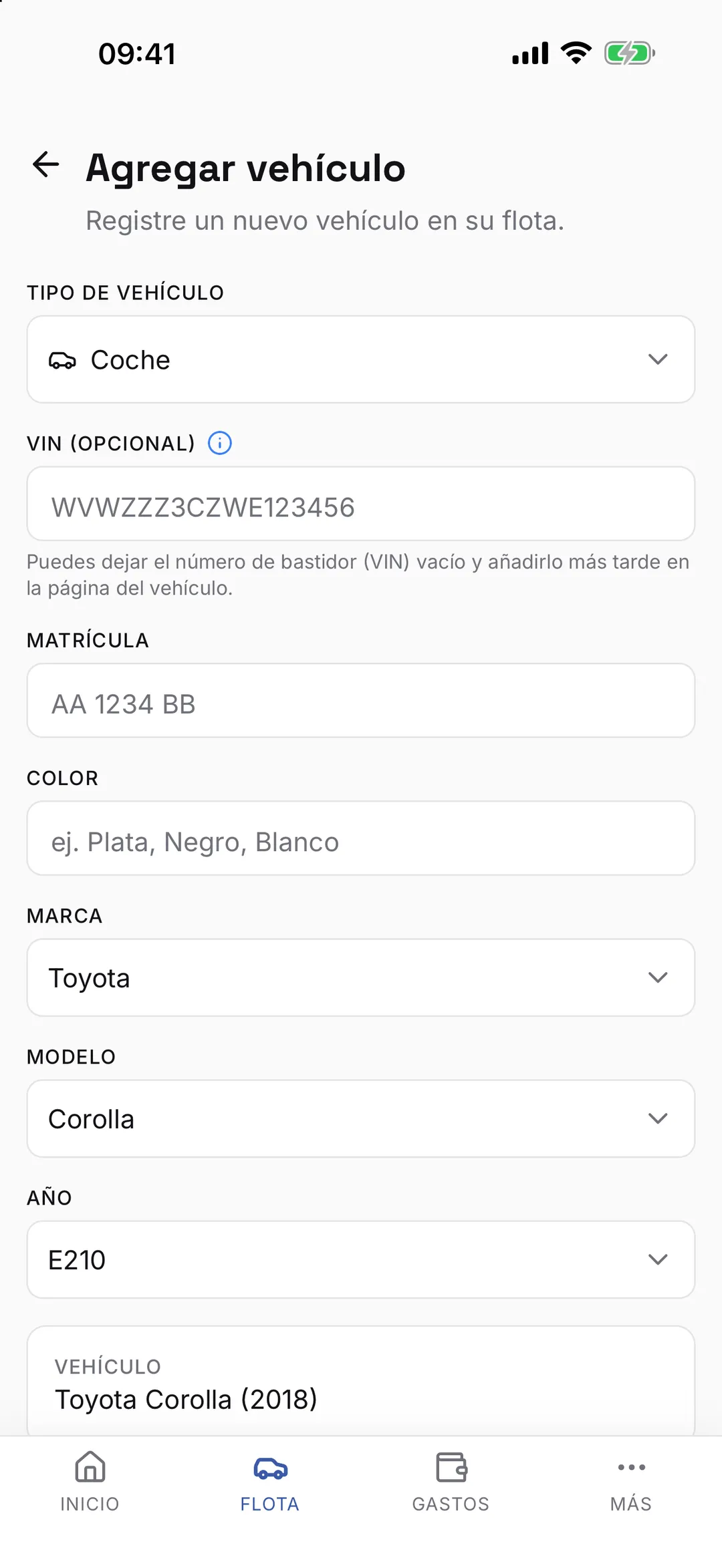
Para el vehículo basta con indicar el tipo (coche, moto o scooter), la marca, el modelo y el año. El VIN (número de bastidor), la matrícula y el kilometraje puedes añadirlos ahora o más tarde. Si Car Manager reconoce el modelo, el calendario de mantenimiento se rellena solo. Justo después, Car Manager te propondrá completar el «Historial de mantenimiento»: indica cuándo cambiaste por última vez el aceite y otros consumibles, o pulsa «Omitir» y la cuenta empezará desde el kilometraje actual.
Paso 6. Invita a tu familia
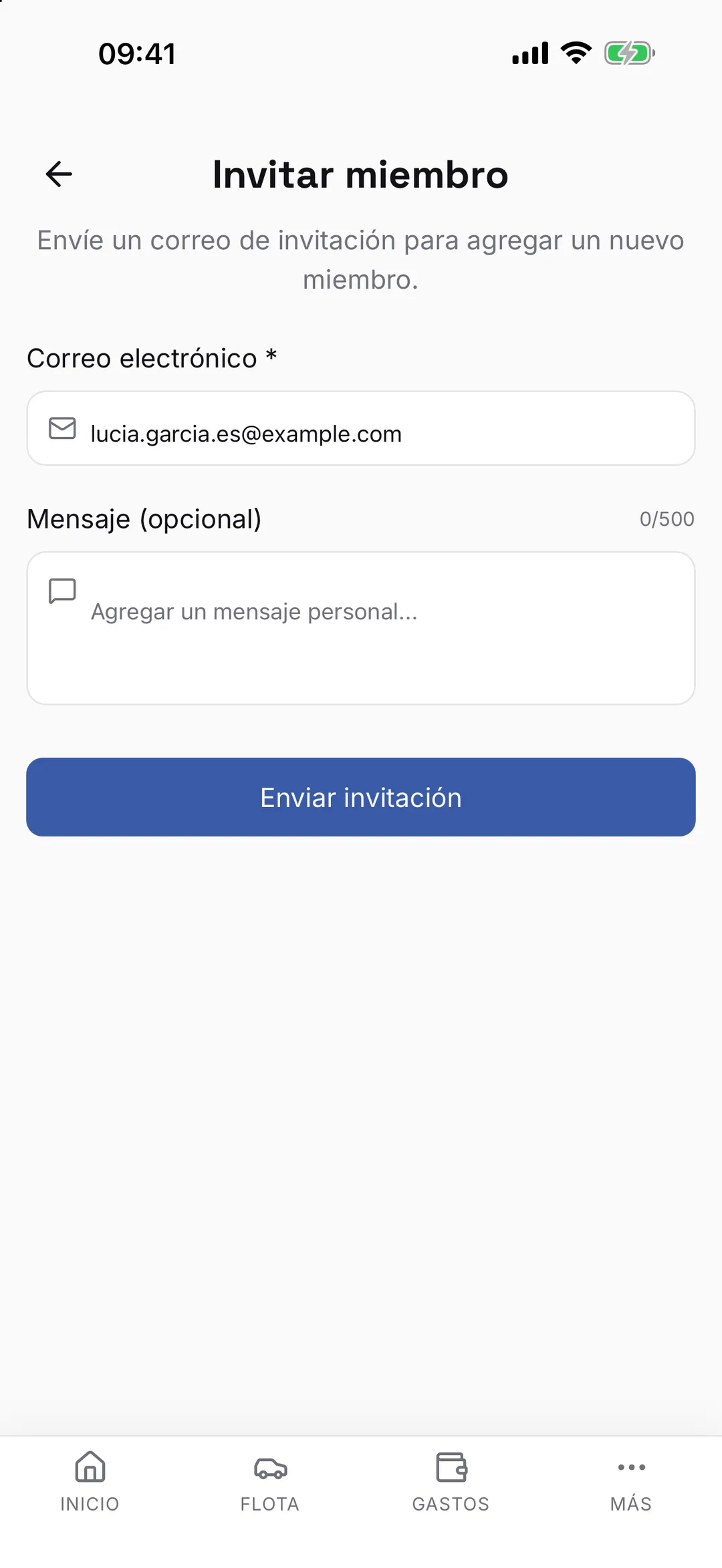
Puedes saltarte este paso si el coche lo usas solo tú. Para llevar el coche entre varios, abre la sección «Familia» (en la app está en «Más»), pulsa el botón de invitar, escribe el email y pulsa «Enviar invitación».
La persona invitada recibe un correo con un enlace que vale 7 días. No necesita registrarse antes: con el enlace elegirá «Crear una nueva cuenta» o «Ya tengo una cuenta» y entrará directamente en tu familia. Después verá todos los vehículos de la familia, sus gastos, su mantenimiento y su kilometraje, y podrá añadir registros por su cuenta.
En el plan gratuito, el número de miembros de la familia, incluido tú, es 2. Una invitación que aún no se ha aceptado también ocupa un hueco.
Qué hacer después
Ya tienes el coche añadido y la familia creada, y Car Manager está listo: apunta repostajes y reparaciones, y vigila las revisiones y el kilometraje. Todo lo demás que ofrece Car Manager lo hemos reunido en el artículo «Car Manager: control de gastos del coche y mantenimiento».
Preguntas frecuentes
¿Cuánto cuesta registrarse en Car Manager? Registrarse es gratis y no hace falta tarjeta bancaria. En el plan gratuito de Car Manager, el número de vehículos es 1 y el de miembros de la familia, incluido tú, es 2. Los planes de pago permiten más vehículos y más miembros.
No me ha llegado el correo de confirmación. ¿Qué hago? Revisa la carpeta de spam. Si no está, pulsa «Reenviar correo de verificación» en la pantalla «Revisa tu correo» o en la de inicio de sesión de Car Manager. El correo se puede reenviar a los 10 minutos.
¿Puedo registrarme en Car Manager con Google o con Apple? Sí. Con Google puedes registrarte en el navegador, en iPhone y en Android; con Apple, en iPhone y en el navegador. En ese caso no hace falta confirmar el correo.
¿Necesita una cuenta la persona a la que invito a mi familia en Car Manager? Sí, pero no tiene que crearla antes. La persona invitada abre el enlace del correo y allí mismo crea su cuenta de Car Manager o entra en una que ya tenga.
¿Puedo usar Car Manager en el móvil y en el navegador a la vez? Sí. La cuenta de Car Manager es una sola y los datos se sincronizan entre el navegador, iPhone y Android.
Empieza con Car Manager: descargar para iPhone · descargar para Android · abrir en el navegador