Как начать пользоваться Car Manager: регистрация и семья
Опубликовано 9 ноября 2026 г.
Коротко: чтобы начать пользоваться Car Manager, зарегистрируйтесь по email или через Google (а на iPhone и в браузере ещё и через Apple), подтвердите почту и добавьте первую машину. Семья в Car Manager создаётся вместе с первой машиной, после этого можно пригласить близких по email. Всё это бесплатно и без банковской карты, а занимает около пяти минут.
Шаг 1. Откройте Car Manager
Car Manager работает в веб-версии, на iPhone и на Android. Учётная запись одна на все устройства, поэтому начать можно где удобнее, а потом войти с другого устройства с тем же email.
Шаг 2. Зарегистрируйтесь
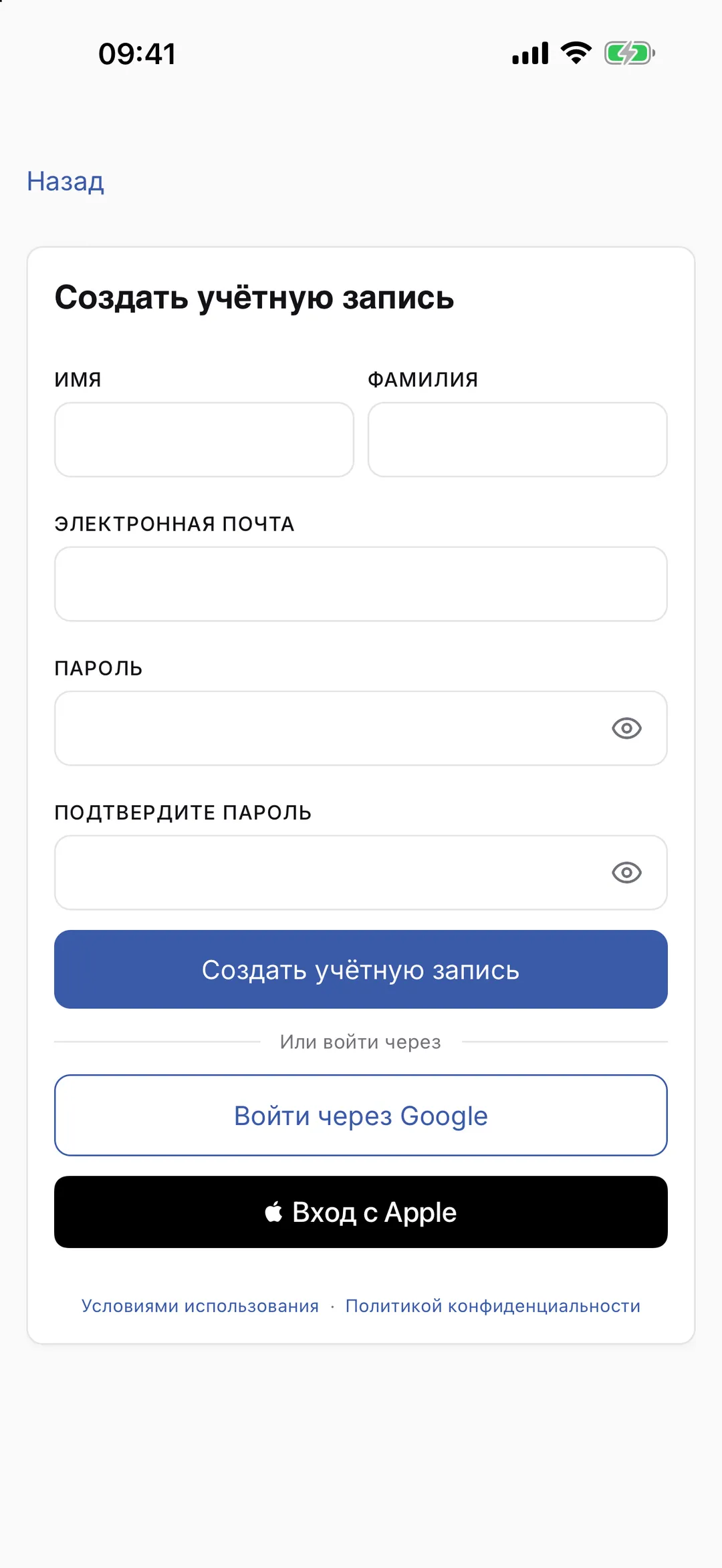
На экране «Создать учётную запись» выберите один из способов:
- Email и пароль. Введите имя, фамилию, email и пароль не короче 8 символов, повторите пароль и нажмите «Создать учётную запись».
- Google. Кнопка «Войти через Google» есть в браузере, на iPhone и на Android.
- Apple. Войти через Apple можно на iPhone и в браузере.
Если вы регистрируетесь для себя и семьи, больше ничего отмечать не нужно: по умолчанию Car Manager создаёт личную учётную запись. Отметка «Хочу зарегистрироваться как организация» нужна только компаниям, в этой статье она не понадобится.
Шаг 3. Подтвердите почту
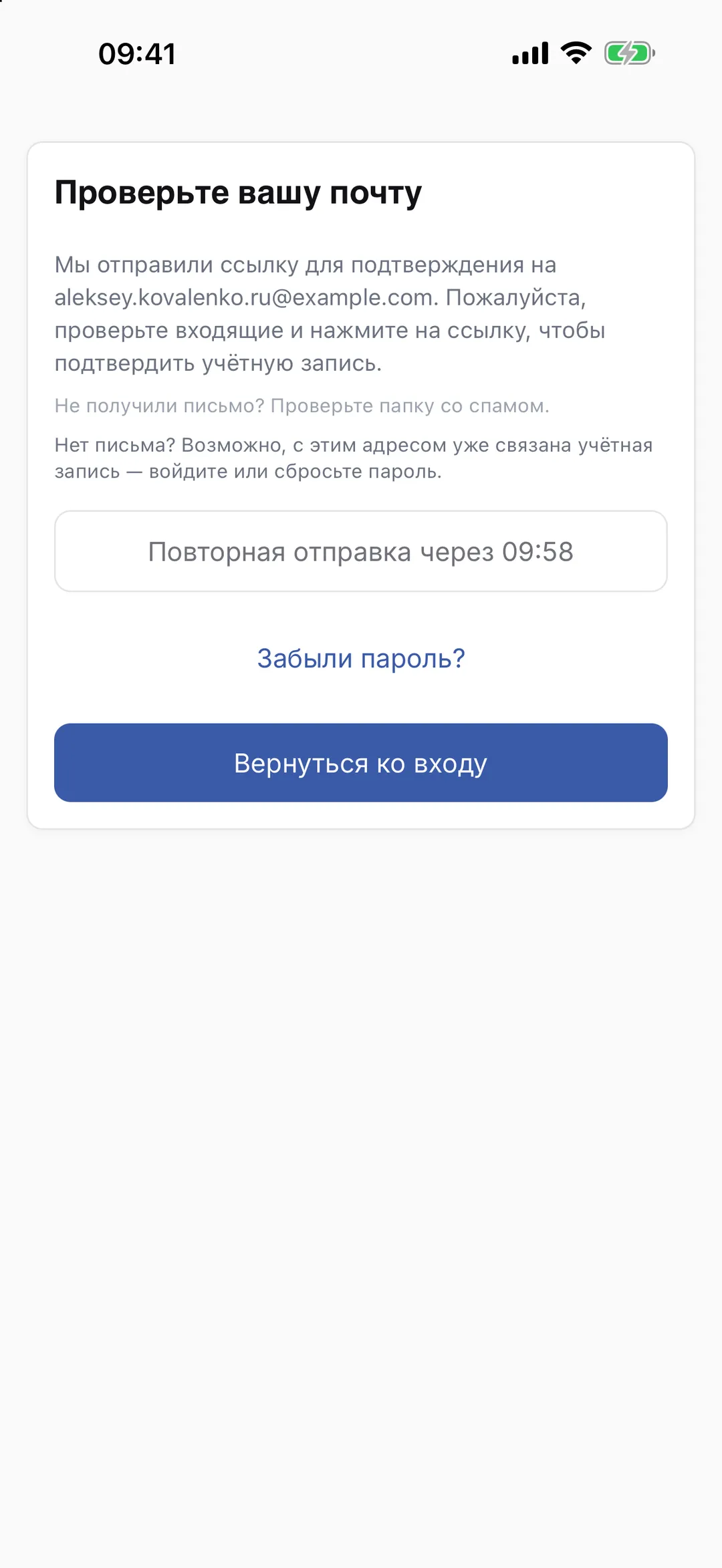
После регистрации по email Car Manager покажет экран «Проверьте вашу почту» и отправит письмо со ссылкой. Откройте письмо и нажмите «Подтвердить адрес электронной почты», затем войдите в Car Manager с вашим email и паролем. Без подтверждения войти не получится.
- Письма нет. Проверьте папку «Спам». Если письма нет и там, нажмите «Отправить письмо повторно»: кнопка становится доступна через 10 минут.
- Ссылку открыли на телефоне. Ссылка откроется в браузере, а потом сама переключится в приложение Car Manager. Если этого не произошло, нажмите «Открыть в приложении».
- Google или Apple. При регистрации через Google или Apple подтверждать почту не нужно.
Шаг 4. Настройте страну, валюту и единицы
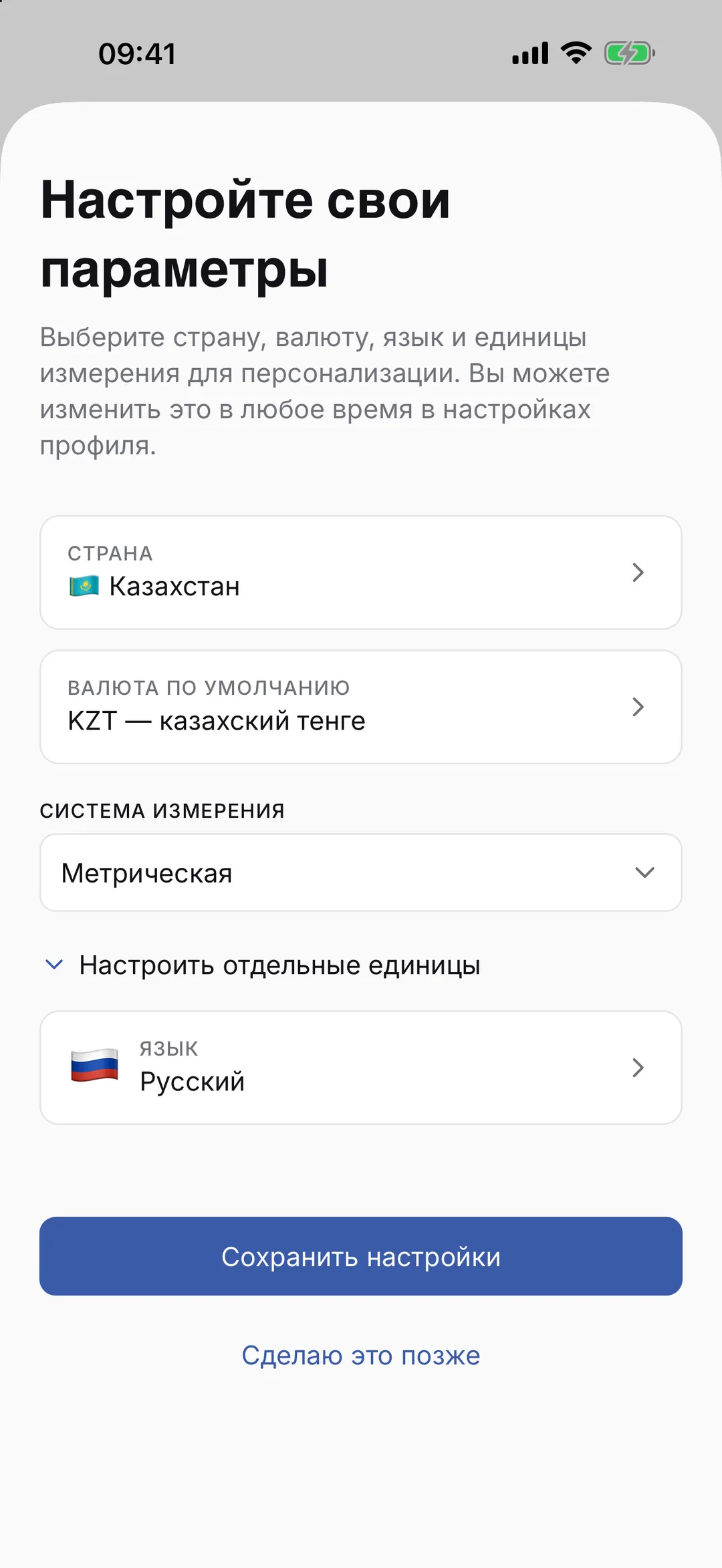
При первом входе Car Manager откроет окно «Настройте свои параметры». В нём страна, валюта, язык и единицы измерения уже подставлены по вашей стране, проверьте их и нажмите «Сохранить настройки». От этих настроек зависит, в какой валюте Car Manager считает итоги и в чём показывает пробег и расход топлива: в километрах и л/100 км или в милях.
Если хотите заняться этим позже, нажмите «Сделаю это позже»: окно появится снова при следующем входе. Поменять настройки можно в любой момент в профиле.
Шаг 5. Добавьте первую машину
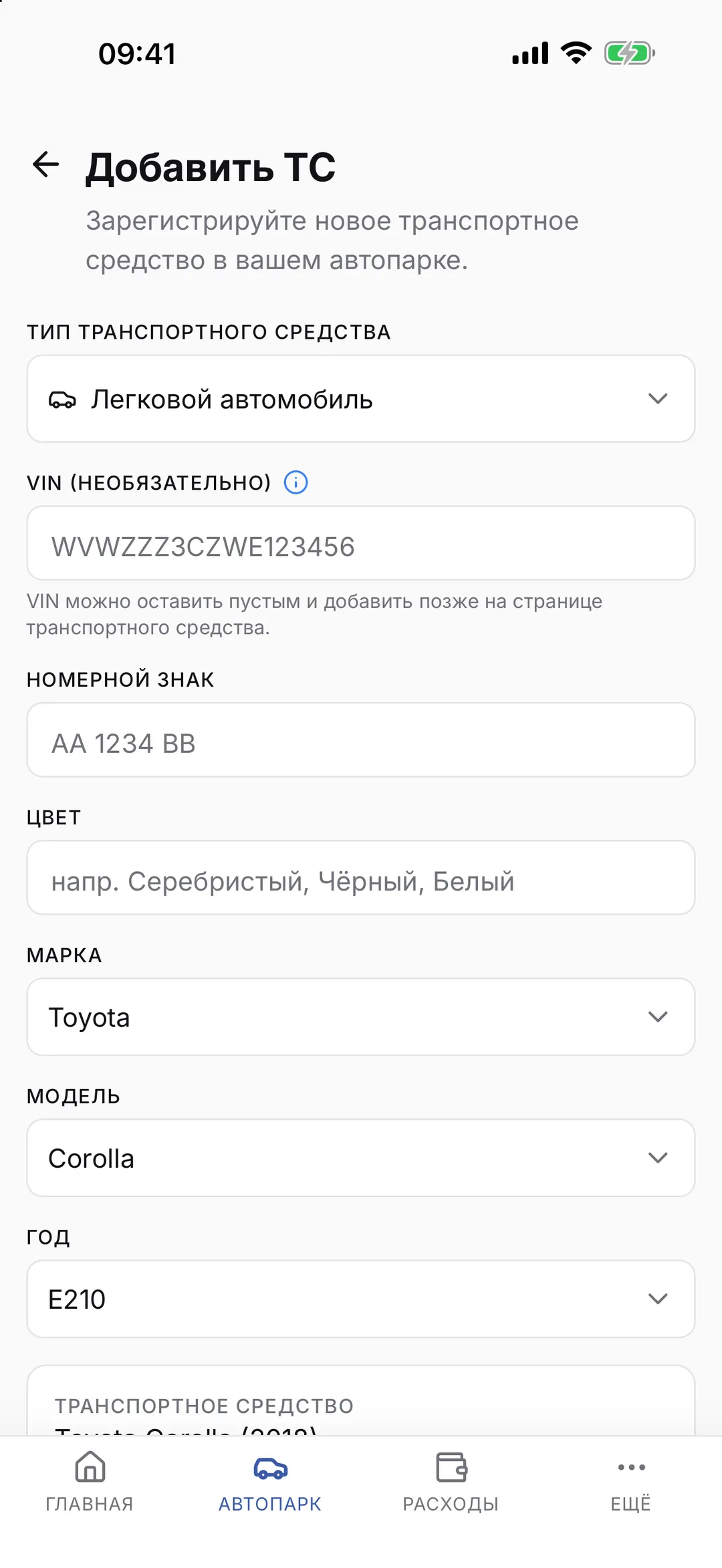
Нажмите «Добавить ТС». Сначала Car Manager предложит назвать вашу семью: семья — это ваше личное пространство для машин и расходов. Название можно оставить как есть или поменять, затем нажмите «Создать».
Для машины достаточно указать тип (автомобиль, мотоцикл или скутер), марку, модель и год. VIN, госномер и пробег можно добавить сразу или позже. Если Car Manager узнаёт модель, график обслуживания подтянется сам. Сразу после этого Car Manager предложит заполнить «Историю обслуживания»: укажите, когда в последний раз меняли масло и другие расходники, или нажмите «Пропустить», и отсчёт начнётся с текущего пробега.
Шаг 6. Пригласите семью
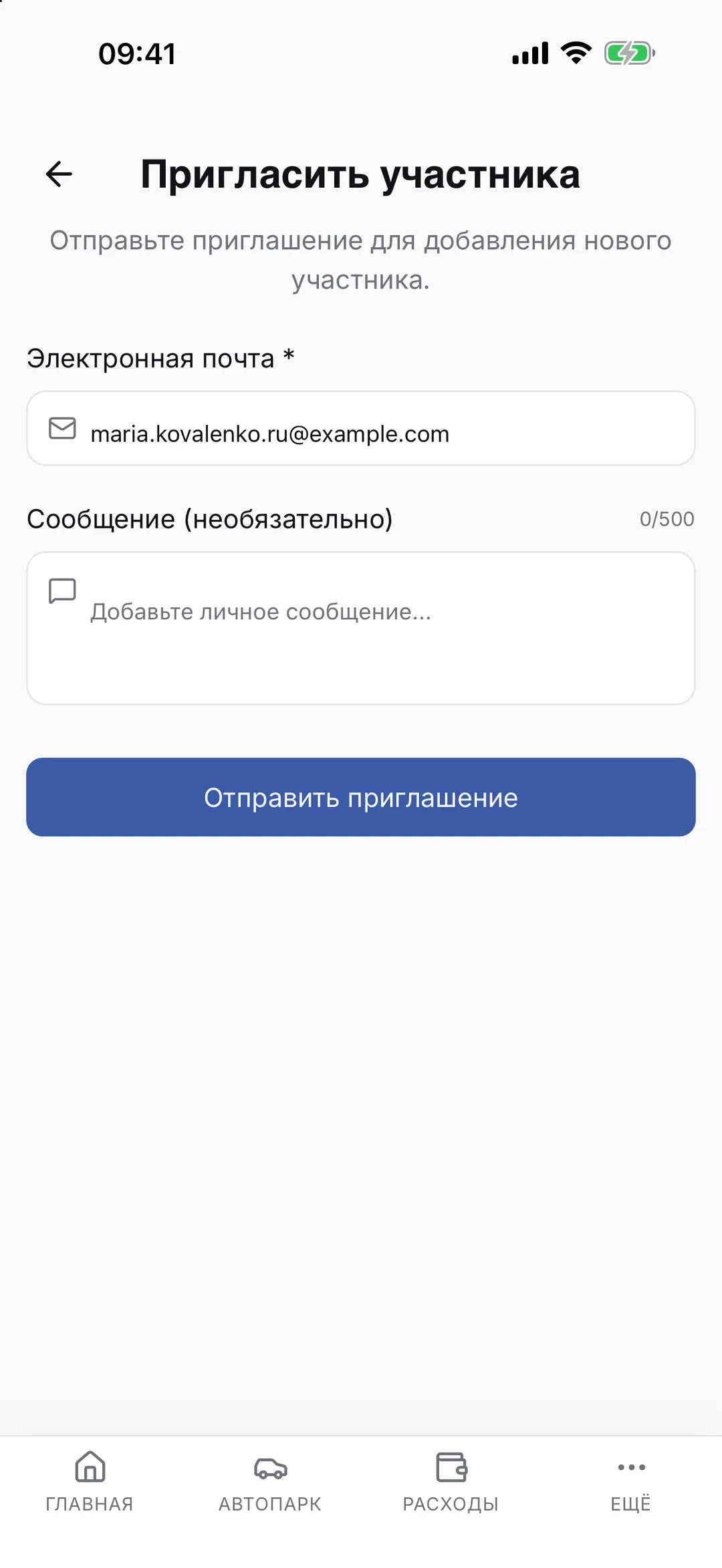
Этот шаг можно пропустить, если машиной пользуетесь только вы. Чтобы вести машину вместе, откройте раздел «Семья» (в приложении он в меню «Ещё»), нажмите кнопку приглашения, введите email и нажмите «Отправить приглашение».
Приглашённый получит письмо со ссылкой, она действует 7 дней. Заранее регистрироваться ему не нужно: по ссылке он выберет «Создать новую учётную запись» или «У меня уже есть учётная запись» и сразу окажется в вашей семье. После этого он видит все машины семьи, их расходы, обслуживание и пробег и может сам добавлять записи.
На бесплатном тарифе число участников семьи, включая вас, — 2. Приглашение, которое ещё не приняли, тоже занимает место.
Что дальше
Машина добавлена, семья создана, и Car Manager готов к работе: записывайте заправки и ремонты, следите за ТО и пробегом. Что ещё умеет Car Manager, мы собрали в статье «Car Manager: учёт расходов, ТО и пробега автомобиля».
Частые вопросы
Сколько стоит регистрация в Car Manager? Регистрация бесплатная, банковская карта не нужна. На бесплатном тарифе Car Manager машин — 1, участников семьи, включая вас, — 2. Больше машин и участников дают платные тарифы.
Не пришло письмо для подтверждения. Что делать? Проверьте папку «Спам». Если письма нет, нажмите «Отправить письмо повторно» на экране «Проверьте вашу почту» или на экране входа. Повторно письмо можно отправить через 10 минут.
Можно ли зарегистрироваться в Car Manager через Google или Apple? Да. Через Google можно зарегистрироваться в браузере, на iPhone и на Android, через Apple — на iPhone и в браузере. Подтверждать почту в этом случае не нужно.
Нужна ли учётная запись тому, кого я приглашаю в семью? Нужна, но заранее её создавать не обязательно. Приглашённый откроет ссылку из письма и там же создаст учётную запись в Car Manager или войдёт в существующую.
Можно ли пользоваться Car Manager на телефоне и в браузере одновременно? Да. Учётная запись Car Manager одна, и данные синхронизируются между браузером, iPhone и Android.
Начните с Car Manager: скачать для iPhone · скачать для Android · открыть в браузере